功能教程:系统运维与远程管理
系统运维管理模块是 DeplOS 为运维人员打造的专业管理平台。它集成了 WebSSH 终端、RDP 远程桌面、批量密码管理 以及 自动化脚本执行 四大核心能力,帮助您无需离开浏览器即可高效管理数百台服务器。
步骤 1: 系统列表与全局设置
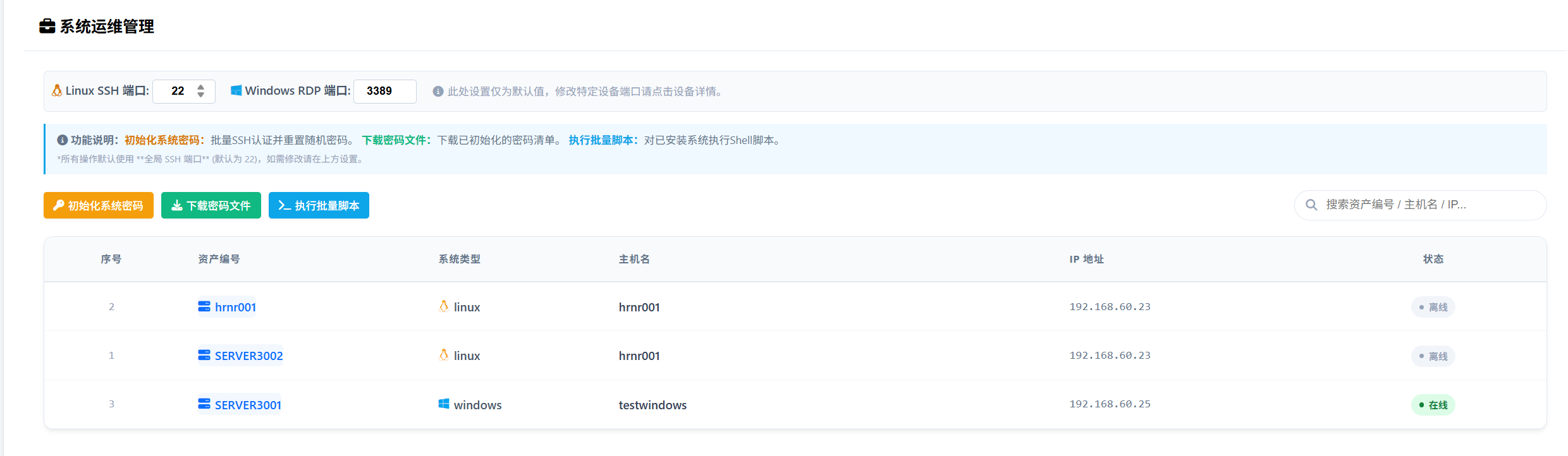
进入 “系统运维管理” 页面,您将看到所有已纳管的业务系统列表。
- 全局端口设置: 在页面顶部,您可以预设默认的 Linux SSH 端口(默认 22)和 Windows RDP 端口(默认 3389)。
- 提示: 如果您的内网使用了非标端口(如 2222),请在此处修改,系统发起连接时会默认使用该配置。
- 状态监控: 列表左侧的竖条颜色代表服务器状态(绿色=在线,灰色=离线)。
- 快速搜索: 使用右上角的搜索框,可以快速过滤资产编号、主机名或 IP 地址。
步骤 2: 远程连接 (SSH / RDP)
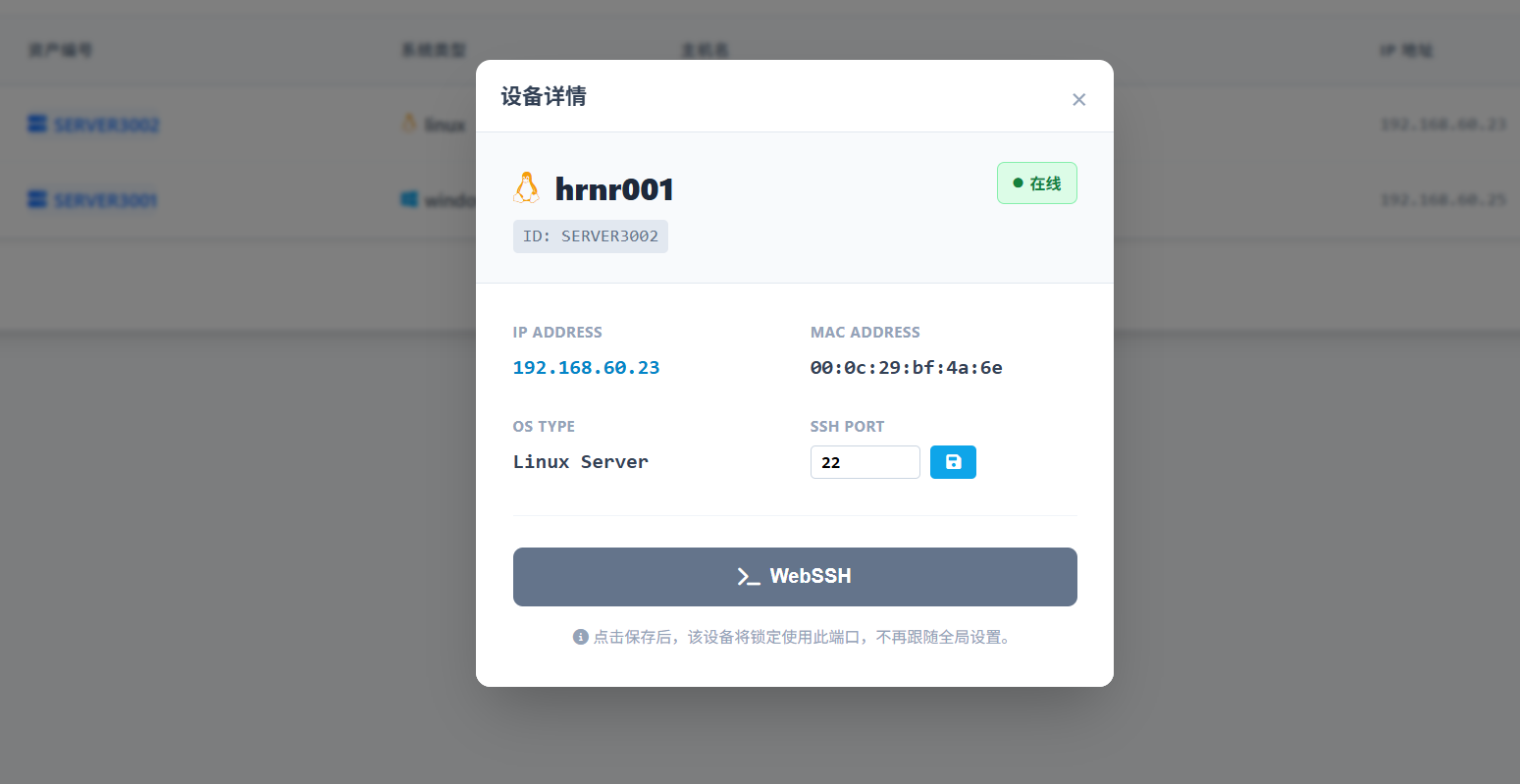
点击列表中蓝色的 资产编号,将打开该设备的 详情控制卡片。
1. Linux WebSSH 终端
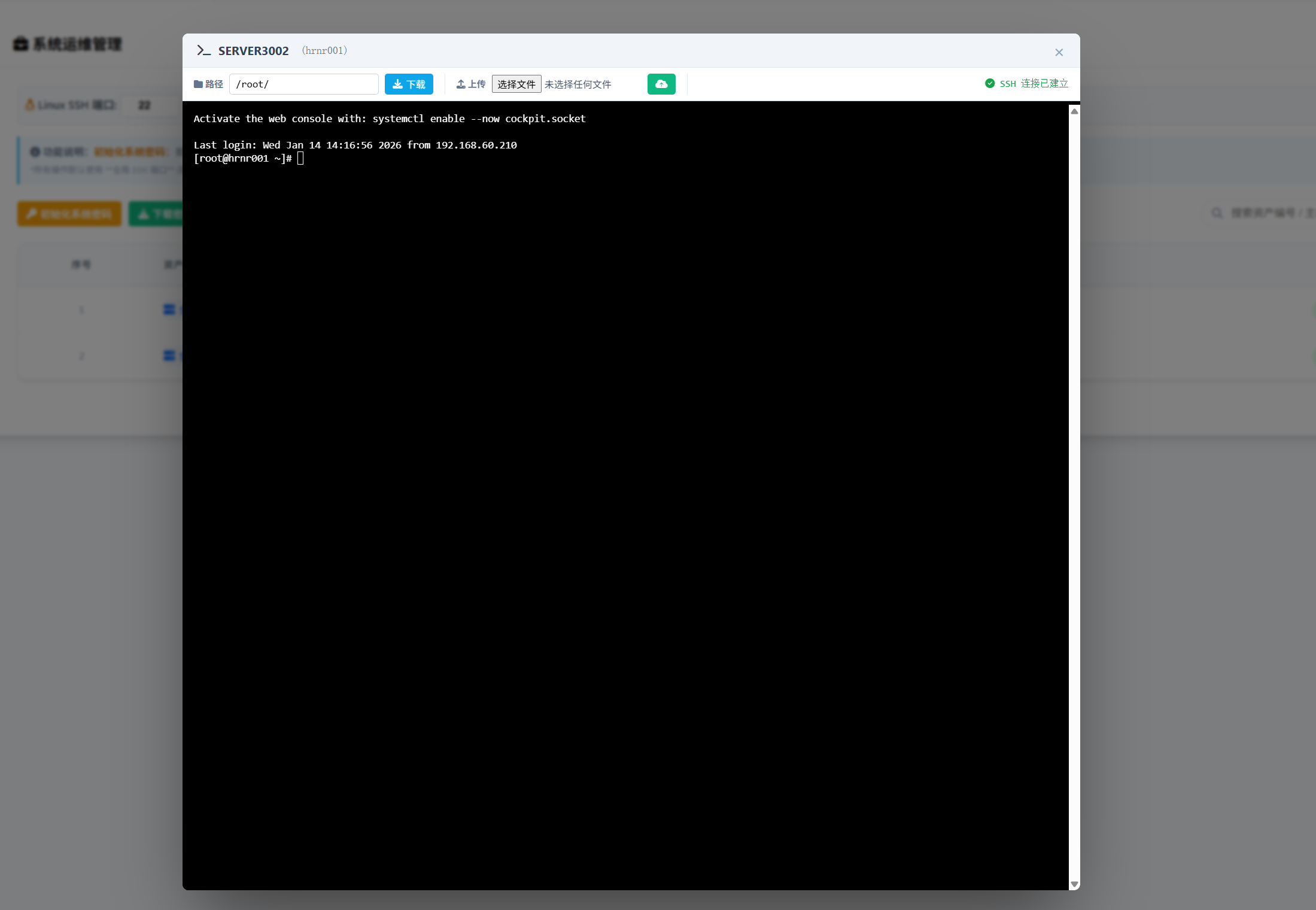
点击 “WebSSH” 按钮,浏览器将弹出一个全功能的黑色终端窗口。
- 免密登录: 系统自动使用纳管时的凭证登录,无需手动输入密码。
- 文件传输 (SFTP): 终端顶部集成了可视化的 SFTP 工具栏。
- 上传: 点击上传图标,选择本地文件,将其发送到服务器的
/root/目录(支持实时进度条)。 - 下载: 输入远程文件路径,点击下载即可保存到本地。
- 上传: 点击上传图标,选择本地文件,将其发送到服务器的
2. Windows RDP 远程桌面
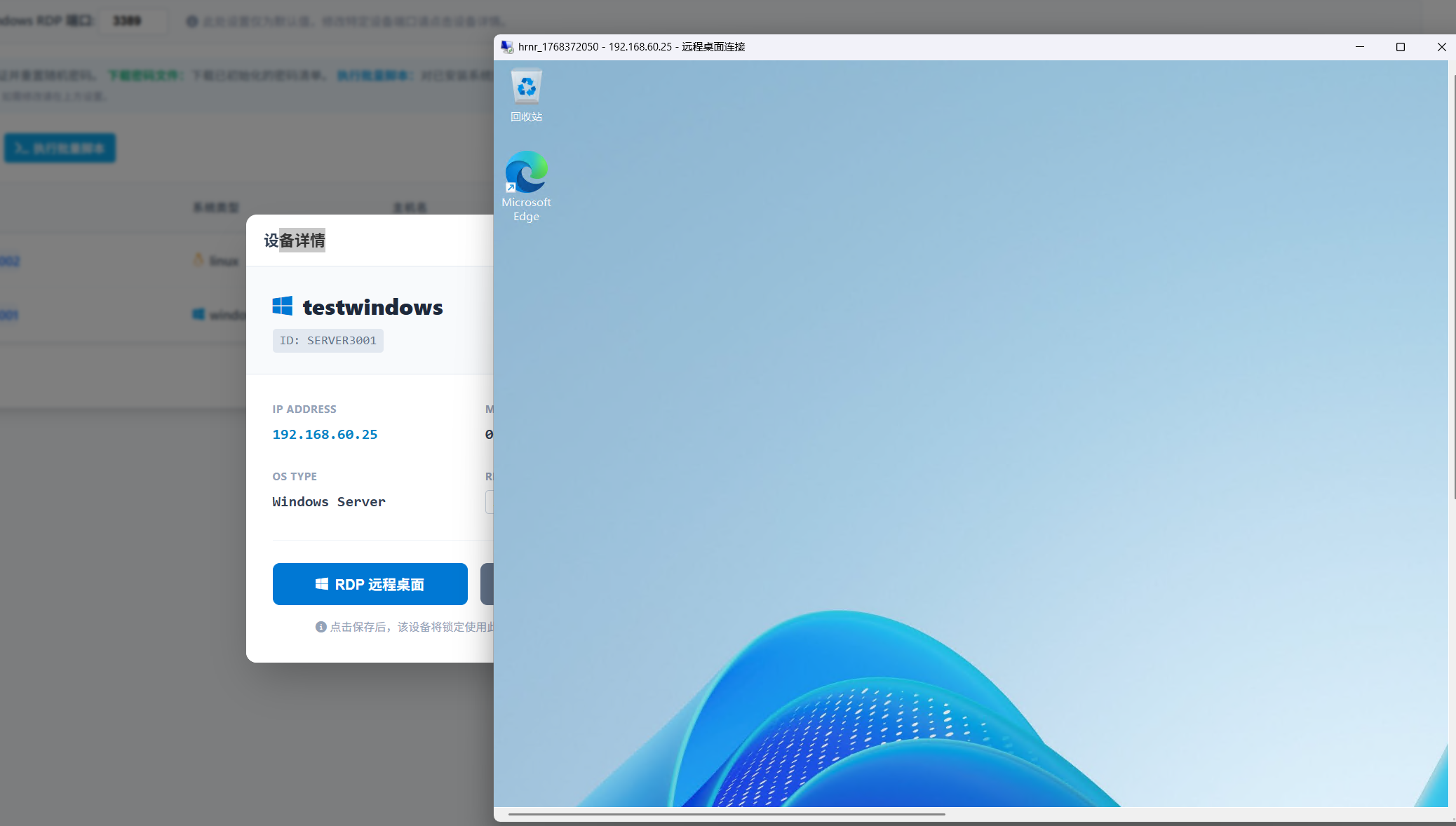
对于 Windows 服务器,卡片中会显示蓝色的 “RDP 远程桌面” 按钮。
一键唤起: 点击按钮,系统会通过
DeplOSClient协议直接唤起您本地的远程桌面客户端 (MSTSC),并自动填充 IP、账号和临时凭证,实现“点击即连”。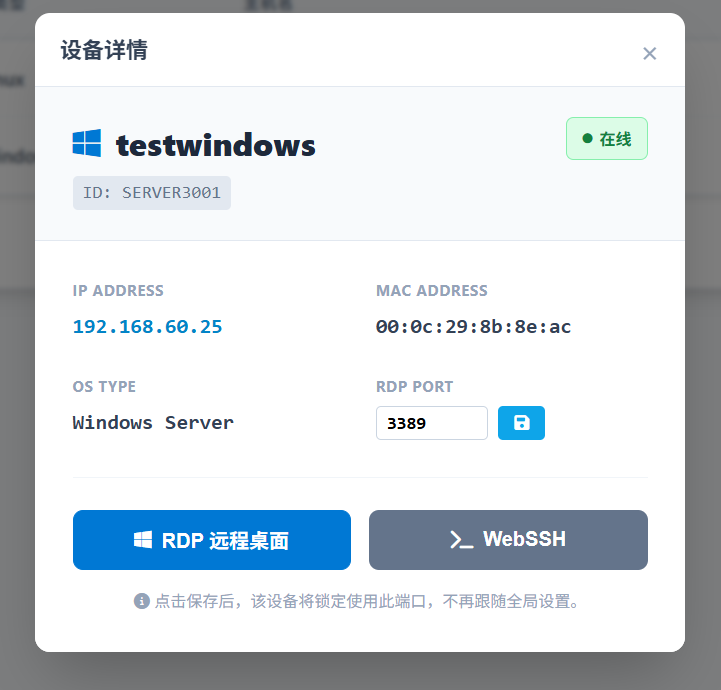
首次使用: 如果未安装客户端插件,系统会弹出引导窗口提示下载
DeplOSClient.exe。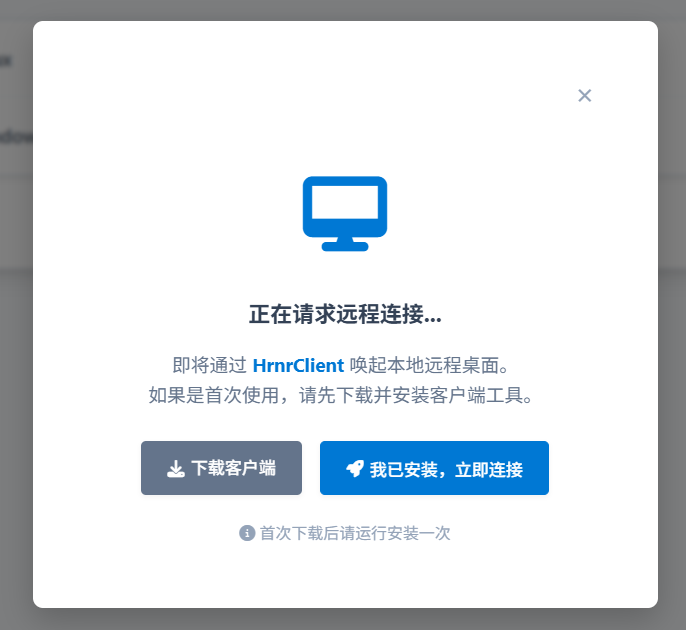
安装windows本地客户端配置
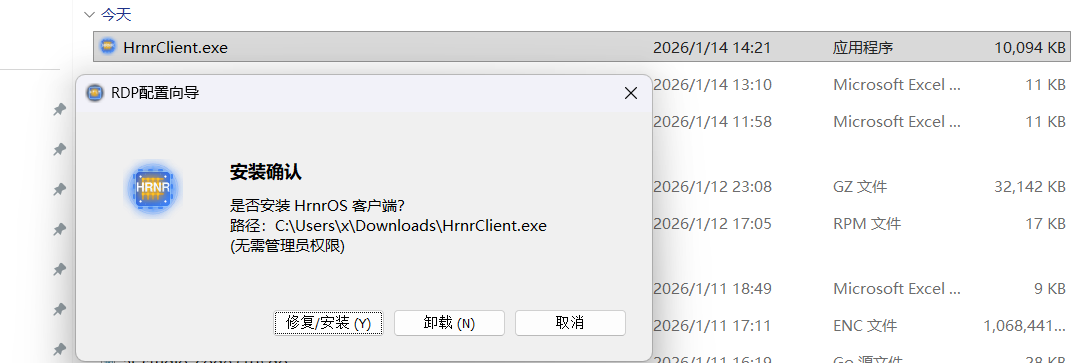
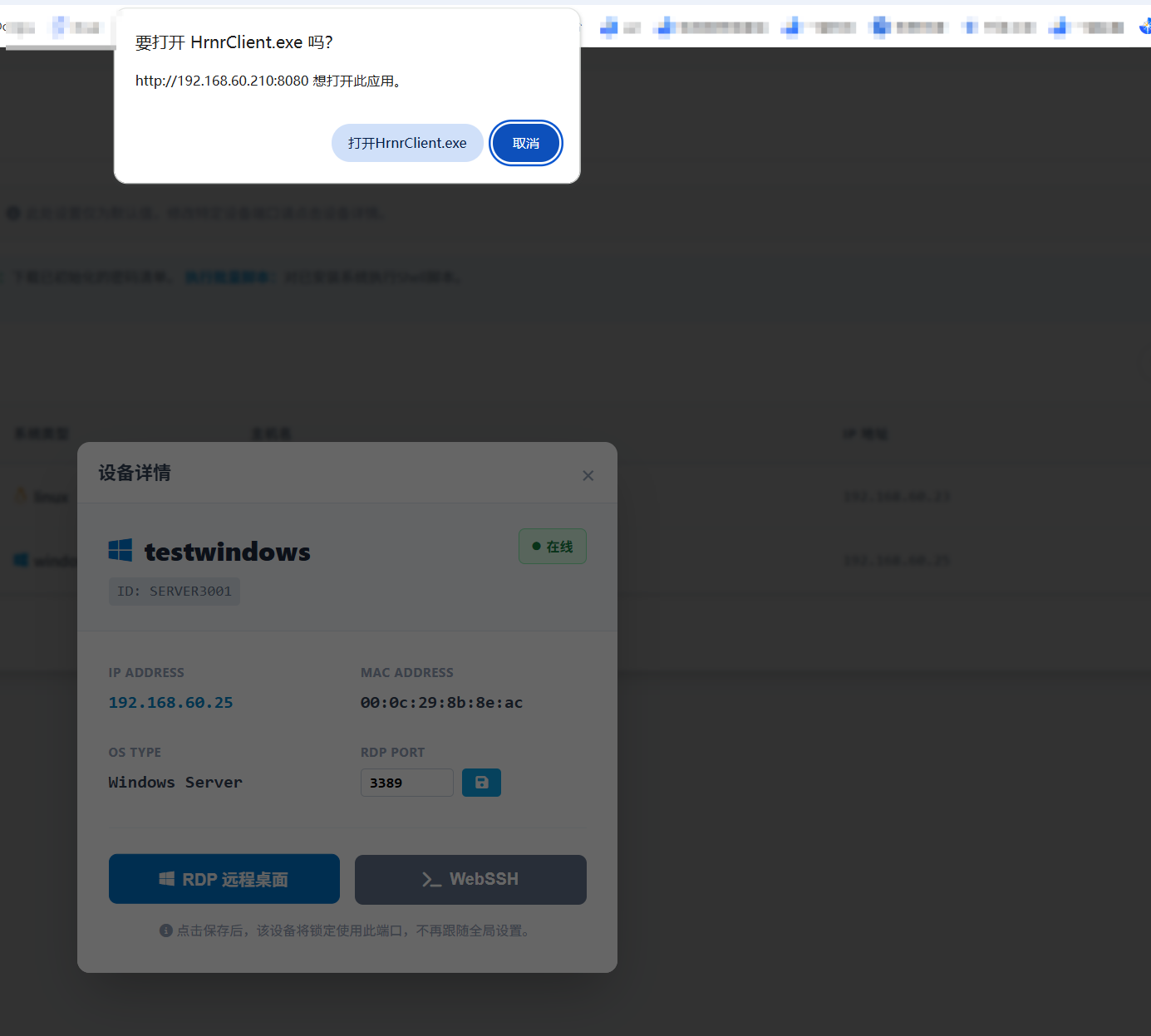
RDP远程 本地客户端配置完成后,回到WEB页面,重新点开远程窗口,点击RDP远程,就可以实现远程桌面了。
步骤 3: 批量密码初始化
为了安全起见,批量安装后的服务器通常需要统一重置 Root 密码。
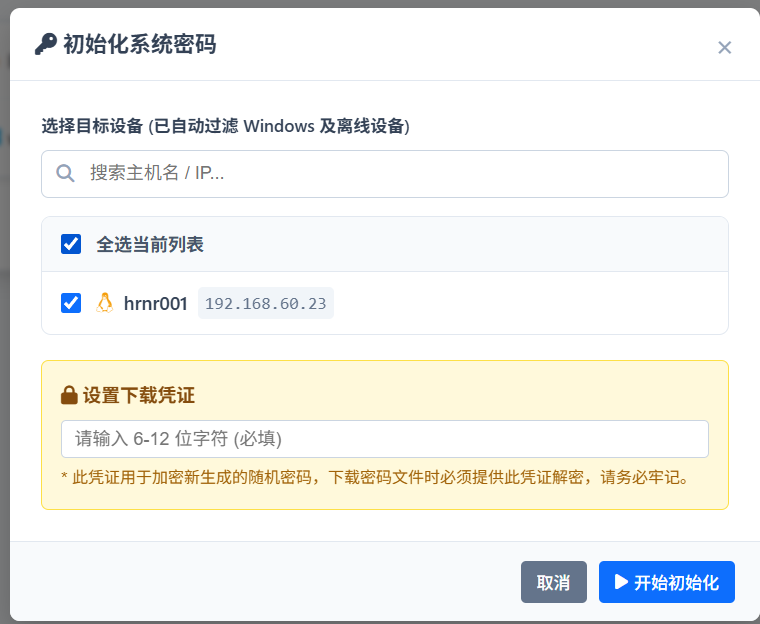
- 点击页面顶部的 “ 初始化系统密码”。
- 选择设备: 在弹出的列表中勾选目标服务器(支持全选)。系统会自动过滤掉 Windows 主机和离线设备。
- 设置凭证: 输入一个 “下载凭证”(6-12位字符)。
- 注意: 系统生成的随机密码将被此凭证加密。后续下载密码表时,必须提供此凭证才能解密。
- 执行重置: 点击开始,系统会批量连接并修改密码。结果将实时显示在弹窗中。
步骤 4: 批量脚本执行
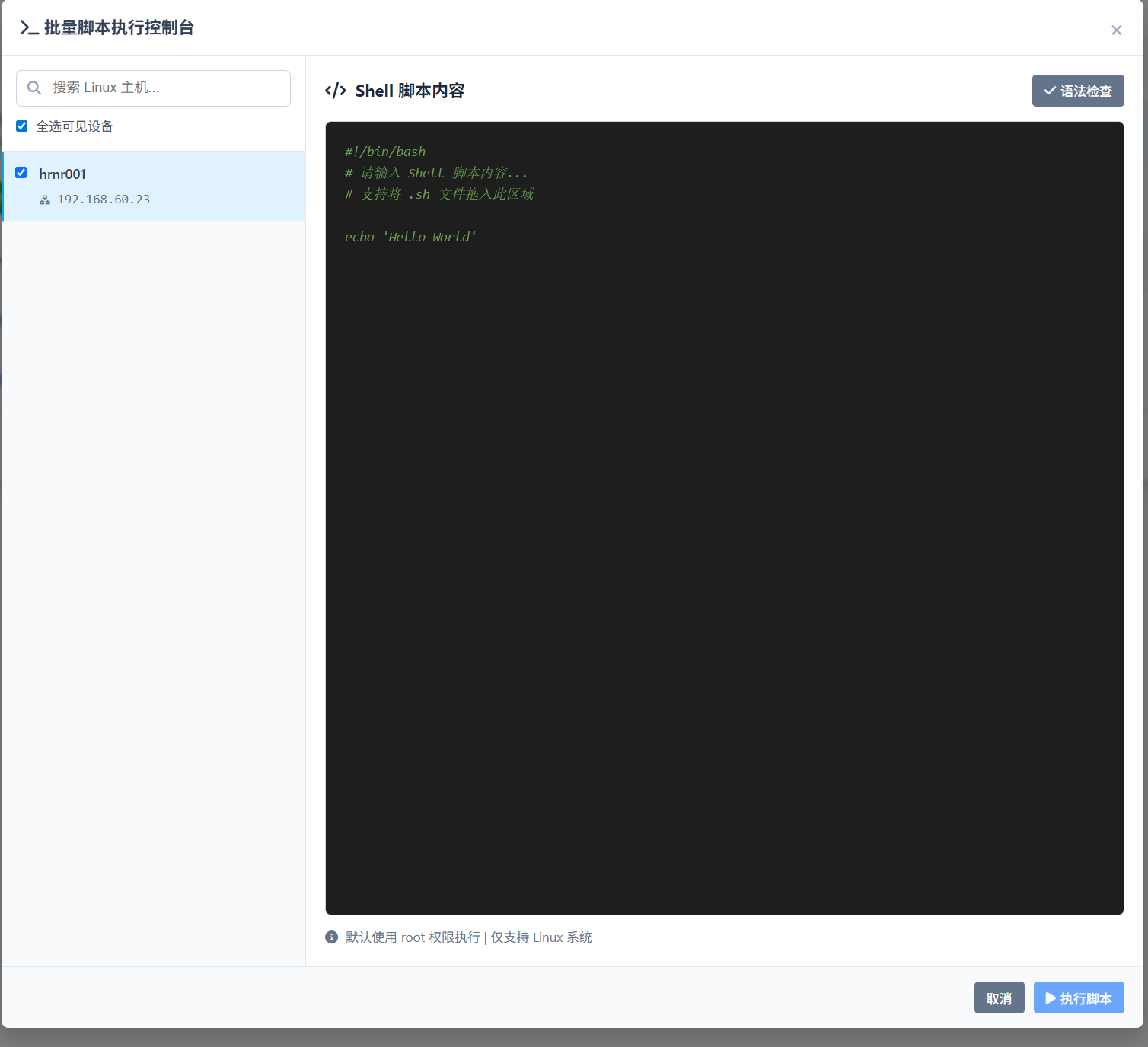
您可以对多台 Linux 服务器批量下发 Shell 脚本。
- 点击 “ 执行批量脚本”。
- 编写脚本: 在右侧编辑器中输入 Shell 代码,或者直接将
.sh文件拖入编辑区。 - 语法检查: 点击 “语法检查” 按钮,系统会预扫描脚本是否存在明显的语法错误。
- 选择目标: 在左侧列表勾选服务器。
- 执行与日志: 点击执行后,系统会弹出一个日志窗口,实时流式回显每一台服务器的执行结果 (
stdout/stderr)。