功能教程:故障日志采集
当服务器出现硬件故障(如掉盘、显卡掉线、网络丢包)时,通常需要登录服务器执行一系列复杂的命令来收集日志。DeplOS 提供的“日志采集”功能,将这些步骤全部自动化,您只需点击按钮,即可一键获取所需的诊断信息。
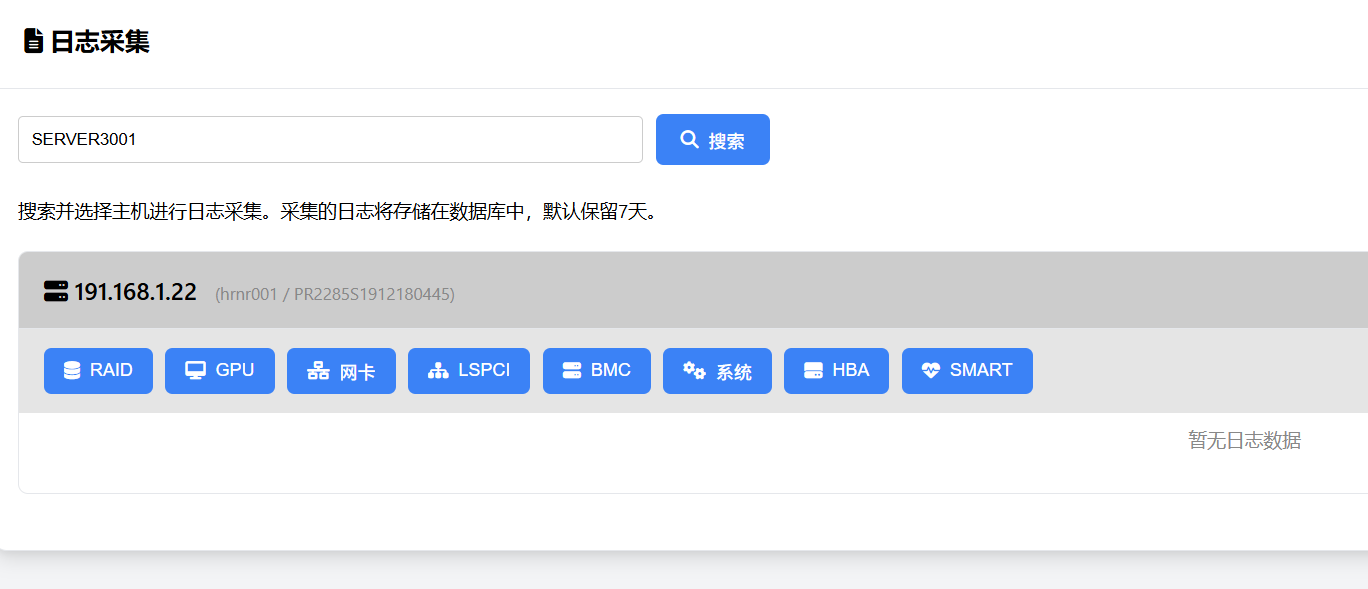
步骤 1: 查找目标主机
- 进入 “日志采集” 页面。
- 在顶部的搜索框中输入服务器的 资产编号、SN 或 IP 地址。
- 点击 “搜索”,系统会列出匹配的服务器列表。
- 状态提示: Online 表示主机在线可连接;如果是 Offline,请先检查网络或开机状态。
步骤 2: 一键采集日志
点击服务器条目展开操作面板,您会看到一排功能按钮,对应不同的硬件组件:
- RAID: 收集 RAID 卡日志(支持 MegaCli, StorCli, Sas3ircu 等工具)。
- GPU: 收集 NVIDIA 显卡日志(nvidia-smi, dmesg, GPU 拓扑)。
- 网卡: 收集网络接口状态、ethtool 统计信息、丢包计数。
- BMC: 收集 IPMI SEL 硬件系统事件日志。
- 系统: 收集 dmesg, messages, syslog 等操作系统级日志。
操作: 点击对应按钮,系统会自动通过 SSH 下发采集脚本。页面会显示“正在采集...”,完成后会自动刷新下方的文件列表。
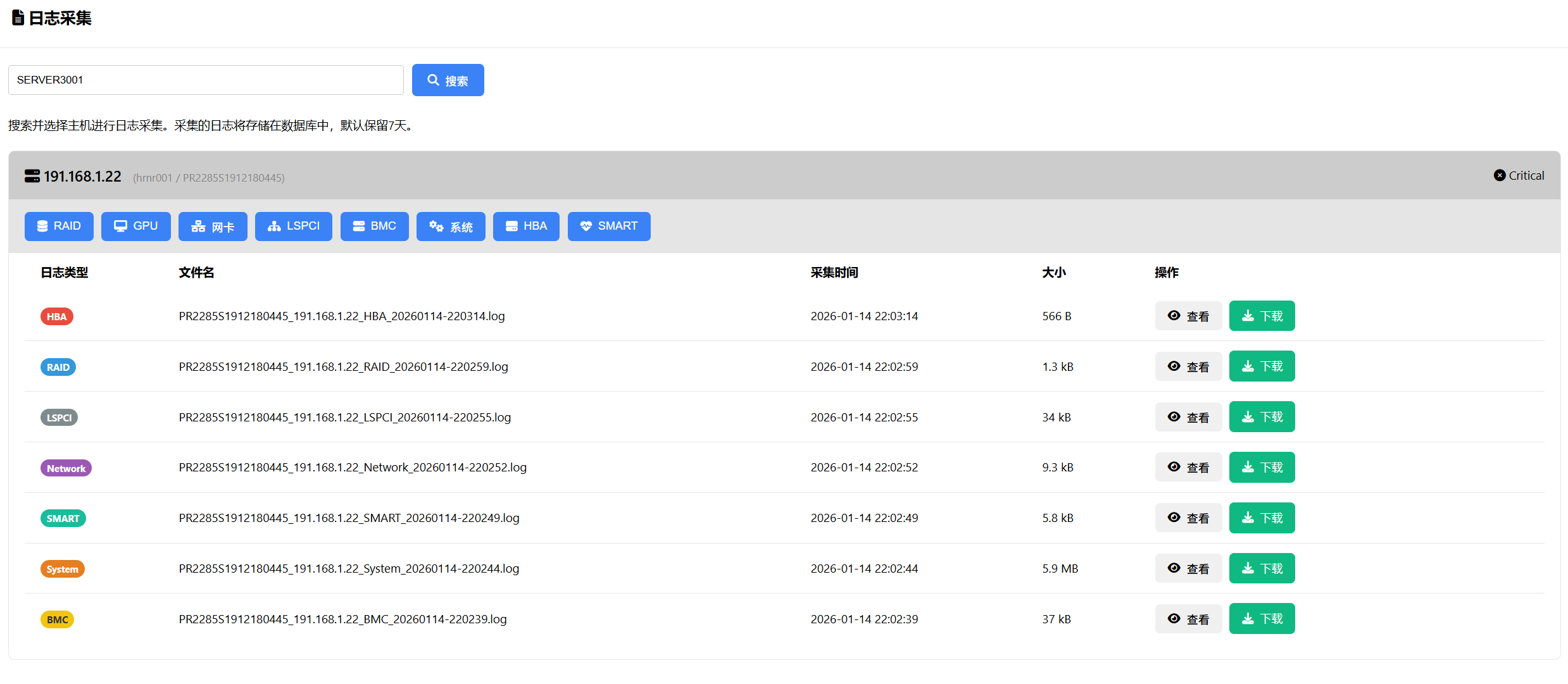
步骤 3: 在线查看与下载
采集完成后,生成的文件会显示在下方的列表中。
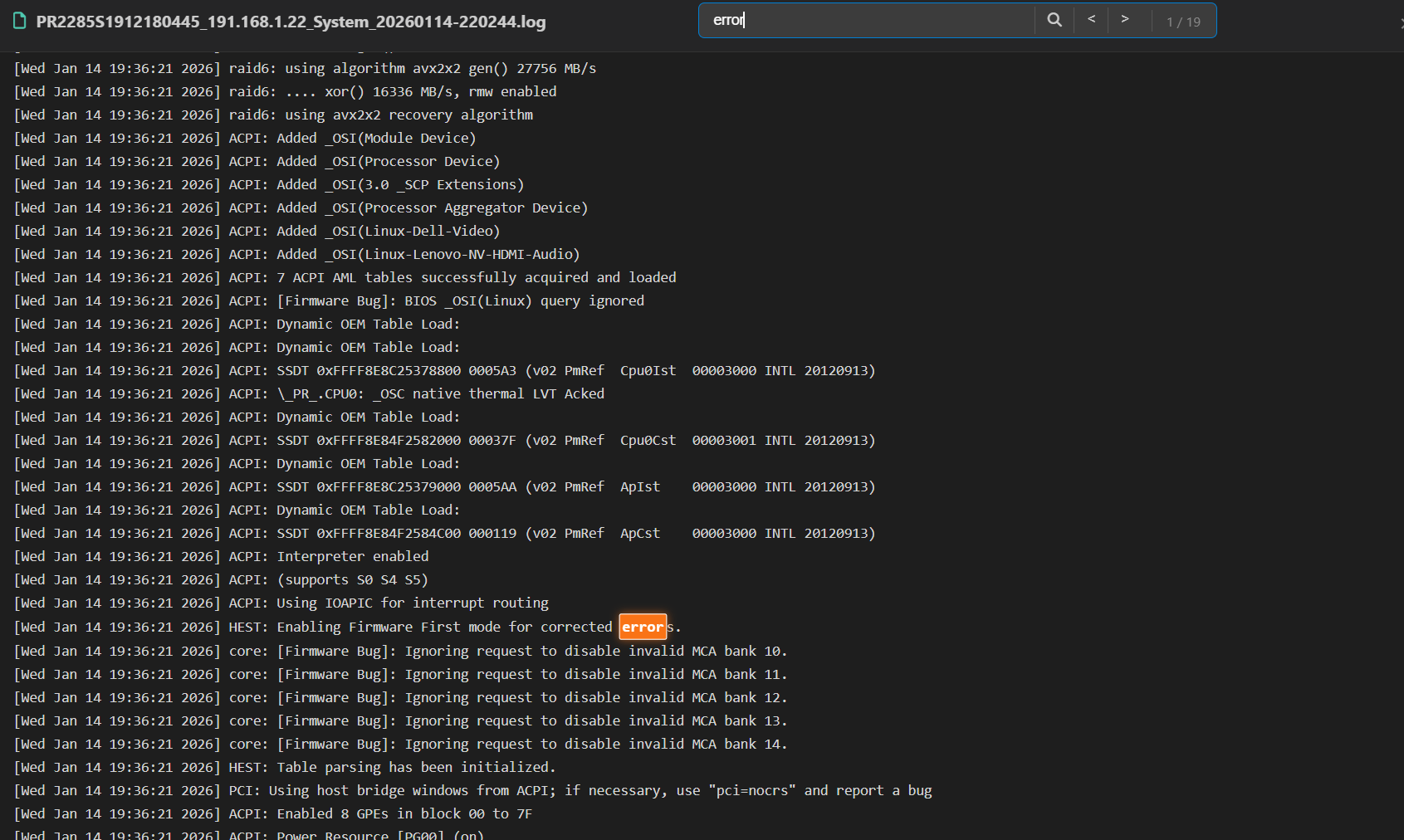
- 查看: 点击后会弹出一个全屏的 日志查看器。
- 功能亮点: 查看器内置了 高亮搜索 功能。输入关键词(如
error,fail),系统会自动高亮所有匹配项,并支持“上一个/下一个”快速跳转,帮助您迅速定位故障点。
- 功能亮点: 查看器内置了 高亮搜索 功能。输入关键词(如
- 下载: 将原始日志文件下载到本地,方便发给厂商进行进一步分析。