
功能教程:服务器硬件资产管理与 CMDB
本模块是 DeplOS 裸金属自动化编排的核心基石。它提供了从设备发现、深度硬件指纹采集、资源水位评估到全生命周期维护的闭环管理。凭借沉淀于大厂真实运维场景的智能故障感知与探针库,DeplOS 能够实现毫秒级的资产异常告警与自动化前置拦截。
DeplOS 资产与维度管理矩阵
系统通过多维度的探针(Agent)与带外(Out-of-Band)通道,对物理机与虚拟机进行全方位建模:
| 数据维度 (Dimensions) | 采集与管理深度 (Depth of Management) |
|---|---|
| 深度硬件指纹 | CPU 架构/拓扑、内存插槽级状态、阵列卡 (RAID) 拓扑及固件版本、HBA卡、GPU、网卡 (NIC) 固件、电源 (PSU) 与风扇转速。 |
| 资源与虚拟化 | 自动发现母机-子机拓扑。高精度追踪物理机 vCPU/内存的分配率与真实水位,监控虚拟机在线状态及磁盘挂载拓扑。 |
| 自动化物料 (BOM) | 将自动采集的硬件与手工导入的财务/采购物料(PN、SN、原厂部件)深度融合,支持运营/试用状态标记。 |
| 拓扑与位置 | 机房 (IDC) 精确定位(Zone/Module/机架/U位),自动还原网络拓扑(掩码、网关)及上联交换机端口对应关系。 |
⚠️ 核心特性:大厂级智能故障感知与前置熔断
DeplOS 的资产管理不仅仅是静态的 CMDB,更是一个动态的健康与风险感知引擎。基于大厂运维经验沉淀的故障库,系统能够在任务编排前完成硬软协同的健康校验。
1. 硬件采集 Agent 探针状态自检
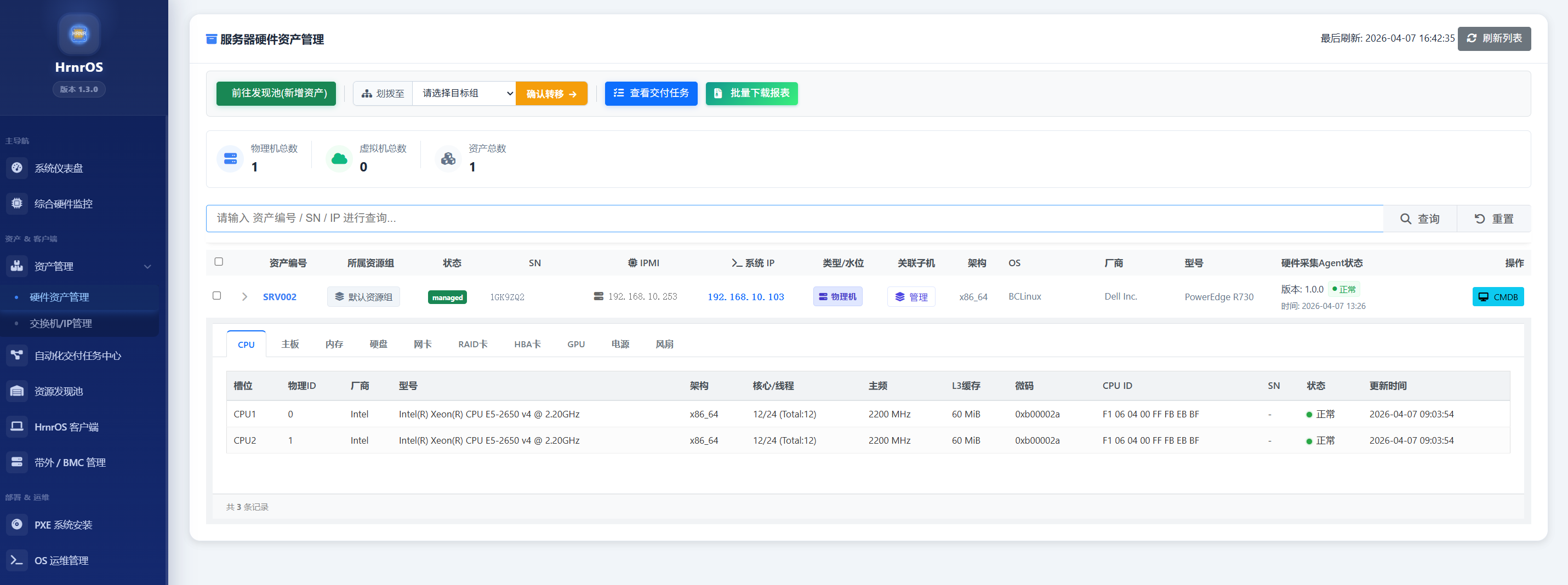
资产列表中的 “硬件采集Agent状态” 是设备健康的第一道防线。系统会实时计算并比对探针版本:
- 正常 (Healthy): 探针心跳正常,数据同步无延迟。
- 部署中 (Installing): 探针正在静默安装,期间锁定针对该机器的变更任务。
- 旧版本滞后 (Outdated): 检测到探针版本低于中控服务要求,系统提供
一键更新,避免因旧版 Agent 导致 RAID 或磁盘拓扑识别错误。 - 探针异常 (Failed): 结合大厂故障树进行诊断(如只读文件系统、OOM、网络阻断等),并在界面直接抛出底层根因(
message)。
2. 编排前置熔断 (IPMI 与 OS 强校验)
在发起自动化部署等高危编排任务前,系统会触发强制校验逻辑,避免“盲人骑瞎马”的灾难性操作:
- 带外网络 (IPMI) 存活校验: 如果目标设备的 IPMI 为空或离线,系统将强硬拦截部署请求。大厂经验表明,脱离带外控制的装机极易演变为物理失联。
- OS 兼容性保护: 若选中已安装 Windows 系统的设备进行 Linux 自动化覆盖,系统会自动判定高危并阻断,保障现有业务系统安全。
步骤 1: 资产大盘监控与全局检索
登录控制台,进入 [服务器硬件资产管理],您首先看到的是全局资产水位:
- 大盘统计: 顶部状态栏实时分离统计 物理机总数 与 虚拟机总数,为资源规划提供直观依据。
- 极速精准搜索: 使用
全局搜索栏,可实现对资产编号、SN(序列号)或系统 IP 的毫秒级匹配。搜索结果不仅过滤主表,同时联动过滤下方展开的硬件详情行。 - 授权宽限期提醒: 当 License 到期或进入宽限期时,系统会在顶部以 或 的醒目样式提醒,防止因授权中断导致探针无法上报数据。
步骤 2: 深度硬件 CMDB 与物料核对
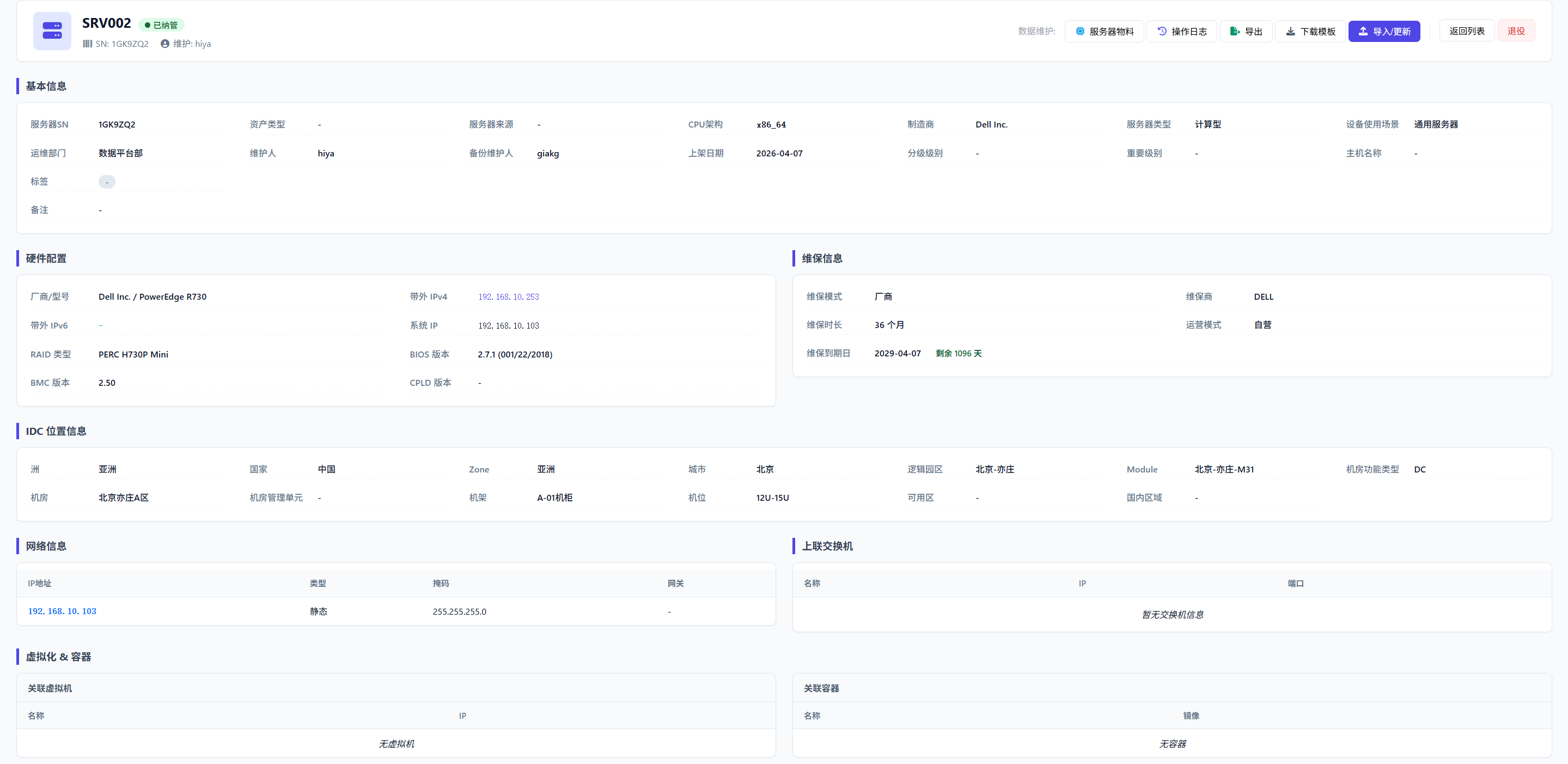
点击任意服务器所在行的 详情 (CMDB) 按钮,进入资产单机 360° 视图。
- 基础信息与维保追踪:
- 查看服务器的从属关系(运维负责人、重要级别、使用场景)。
- 智能维保计算: 系统自动计算维保到期日。如果即将过期(<30天),状态将显示为警告色;若已过期,将直接高亮报警,防范硬件裸奔风险。
- 硬件配置剖析:
- 系统直接读取底层的固件真实数据:BIOS 版本、BMC 版本、CPLD 版本。
- 自动识别并呈现阵列卡类型(RAID)与架构(如 x86_64, aarch64)。
- 物料清单 (BOM) 融合管理:
- 点击右上角 服务器物料。
- 系统将展示该机器的所有组件清单(CPU/内存/磁盘等)。
- 亮点: 列表会智能区分 手工导入(带有财务属性,如部件 PN、采购状态)与 自动采集(真实运行状态),帮助资产管理员轻松完成“账实核对”。
步骤 3: 虚拟化追踪与资源水位巡检
对于作为 Hypervisor(母机)的物理服务器,DeplOS 提供了强大的虚拟机穿透管理能力:
- 一键调出子机列表:
- 在资产列表中,物理机所在行会显示 “关联子机 -> 管理” 按钮。
- 点击后弹出虚拟机总览大盘,实时同步并呈现该物理机上挂载的所有子机。
- 虚拟机状态诊断:
- 基于
power_state,系统严格区分 运行中 与 已停止。 - 物理 vs 逻辑存储识别: 系统会优先调用 Host Agent 报送的物理磁盘切片数据;若无,则智能降级读取 Guest Agent 的分区挂载数据。
- 基于
- 母机资源水位预警:
- 在 CMDB 详情页中,系统直观展示 vCPU 分配率 与 内存分配率 的进度条。
- 当超卖严重(分配率 > 100%),进度条自动变为红色告警;达到高水位(> 80%)则变为橙色,指导后续业务上云及扩容决策。
步骤 4: 面向编排的批量操作与权限隔离
资产管理不仅仅为了“看”,更是为了高效的“管”与“用”,系统提供了一整套基于 RBAC 权限体系的批量管理工具。
- 批量下载报表 (数据导出导出):
- 在企业级运维场景中,定期进行资产盘点或向第三方系统提供数据是刚需。
- 操作方式: 在列表左侧勾选单台或多台机器(支持顶部全选),点击工具栏的 批量下载报表。
- 专家级防误触: 系统会在前端严格校验选择状态,未勾选时友善拦截提示,避免对后端发起无效的全量大范围导出请求,保障中控数据库性能。导出的报表包含设备的精准基础信息及硬件指纹数据,便于线下合规审查。
- 资源组批量划拨 (超管专属):
- 顶部工具栏包含 [划拨至资源组] 模块。
- 权限管控: 系统严格判断当前登录用户身份。仅当具有
admin超管角色时,划拨面板及目标组下拉列表才会解锁显示。结合复选框,可一键变更大批量机器所属的业务线或部门。
- 资产状态流转 (退役处理):
- 支持从 CMDB 详情页直接对设备进行 [退役] 操作。退役后的设备状态将变更为
已退役 (retired),自动退出监控告警大盘与自动化编排资源池,防止将业务部署到待报废机器上。
- 支持从 CMDB 详情页直接对设备进行 [退役] 操作。退役后的设备状态将变更为
- 多维审计追踪:
- 任何涉及资产数据的修改(如物料导入、资产退役、组别划拨),均可通过详情页的 操作日志 追溯。包含精准的时间戳、操作人、Client IP 与变更详情,满足等保合规与 ITIL 审计要求。