
功能教程:客户端管理与智能修复
客户端管理页面提供了对 PXE 客户端的实时监控与远程控制能力。新版本引入了 “智能带外修复 (Smart Out-of-Band Recovery)” 系统,集成了自动化的环境检测与 IPMI 修复流程,能够可视化的处理服务器带外连接故障。
功能概览
- 实时状态监控: 统一查看服务器的 IP、SN (序列号)、MAC 地址及在线/离线状态。
- 智能带外修复: 针对 IPMI/BMC 故障的服务器,提供可视化的两步走修复(环境检测 + 带外重置),并包含实时日志输出。
- 远程终端 (WebSSH): 无需第三方工具,直接在浏览器中打开目标服务器的 Shell 终端。
- 批量控制: 支持对多台服务器批量执行重启或带外修复指令。
步骤 1: 访问列表与状态监控
进入 “客户端管理” 页面,您将看到所有已注册客户端的列表。
- 在线状态: 通过 IP 前方的圆点颜色判断状态,绿色代表在线,灰色代表离线。
- 基础信息: 列表直接展示了服务器的 SN (序列号) 和 MAC 地址,便于资产核对。

步骤 2: 常规远程操作
在列表的“操作”列,您可以对单台服务器执行基础维护指令:
- 重启: 发送系统重启指令。系统会弹出确认框,执行后右侧会通过 Toast 提示操作结果。
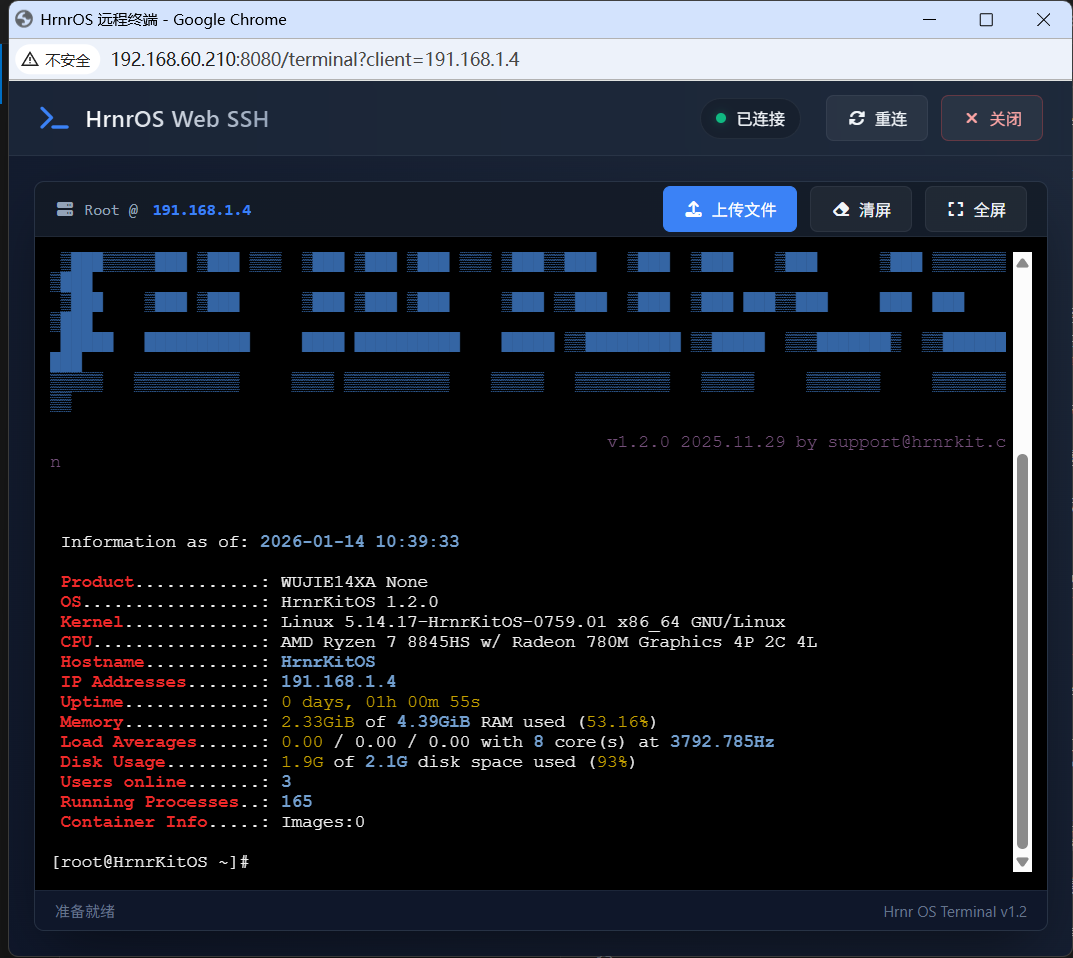
- 终端: 点击后,浏览器将弹出一个新的窗口,自动登录到该服务器的命令行界面,方便进行底层调试。
步骤 3: 智能带外修复 (核心功能)
当服务器的带外管理(IPMI/BMC)账号失效或连接异常时,可以使用此功能进行自动化修复。
- 发起修复: 点击操作列蓝色的 “ 恢复带外” 按钮。
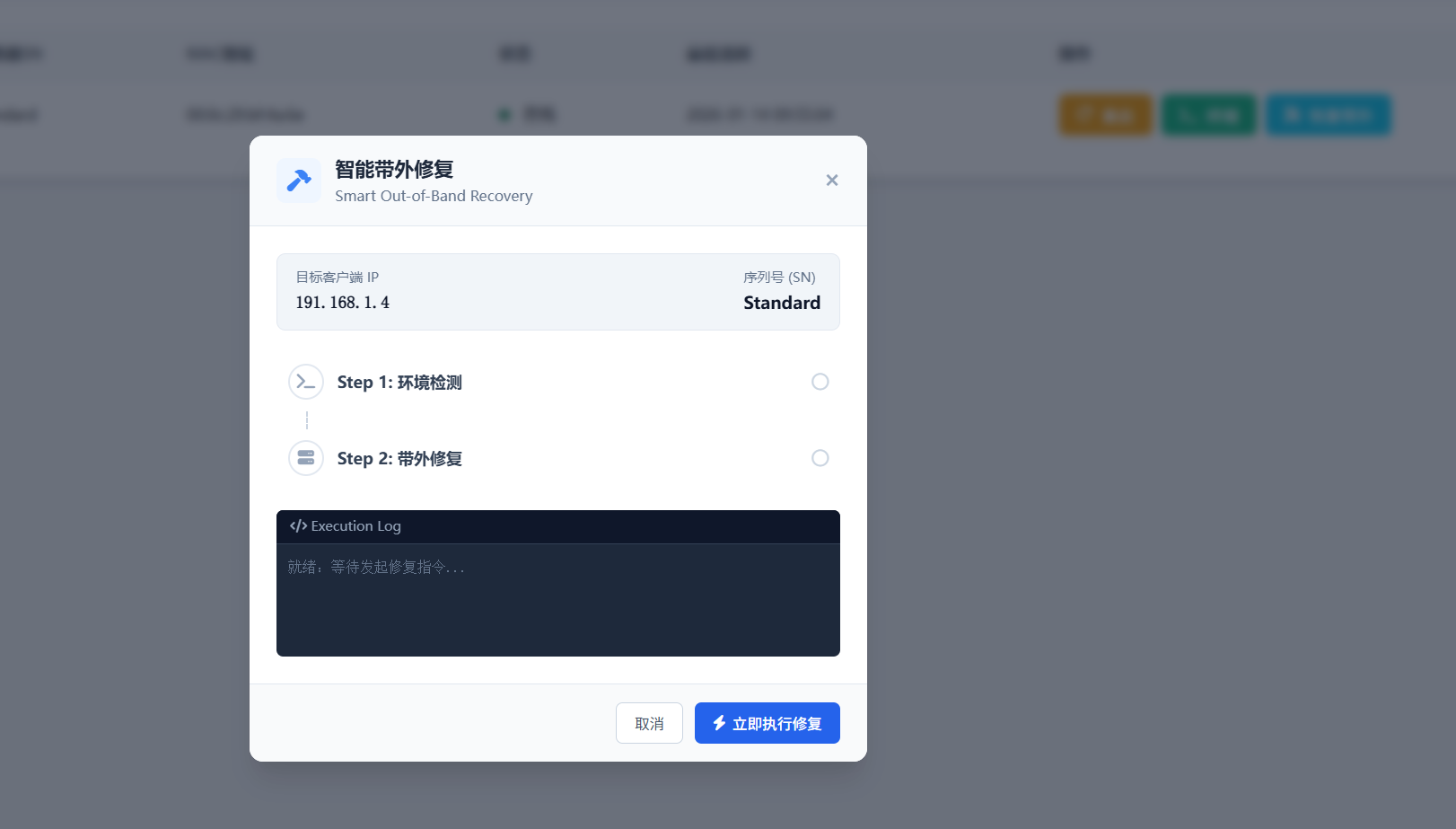
- 智能修复控制台: 系统将打开一个全屏模态框,显示目标 IP 和自动获取的 SN。
- 执行流程: 点击 “立即执行修复”,系统将按顺序执行以下步骤:
- Step 1 环境检测: 检查客户端 IPMI 硬件状态(识别 ipmi_missing, ipmi_timeout 等错误并智能分流)。
- Step 2 带外修复: 重置 DeplOSos 账号,利用后门连接 BMC,并同步数据库。
- 实时日志: 修复过程中的每一步操作(如 SSH 登录、硬件报错、指令执行)都会实时打印在下方的黑色日志窗口中。
步骤 4: 修复结果确认
- 成功: 当流程全部变绿,且日志显示“任务完成”时,修复成功。如果是单机操作,系统会提示您前往 IPMI 页面验证连接。
- 失败处理: 如果遇到硬件损坏(如日志提示
ipmi_broken或IPMI 模块响应超时),系统会中止流程并在日志中用红色高亮错误原因,建议此时检查物理硬件。
步骤 5: 批量操作
如果需要同时维护多台设备,可以使用列表左侧的复选框选中多台服务器,然后点击顶部的批量操作按钮:
- 批量重启: 对所有选中且在线的主机发送重启命令。
- 批量恢复带外: 点击 “ 批量恢复带外”。
- 注意: 为保证修复稳定性,系统会逐台处理或提示操作逻辑。批量操作的结果(成功/失败数量)将会在一个汇总弹窗中以列表形式展示,方便您快速筛选出修复失败的节点。