功能教程:内存深度性能测试
本模块是 DeplOS 质量控制与故障排查的核心组件,专为检测物理机内存条的读写吞吐能力及极限状态下的颗粒稳定性而设计。创建任务后,系统将通过带外管理 (IPMI) 自动重启服务器,引导至纯净的内存压测微系统执行无干扰的物理级检测。
支持的压测模式矩阵 (Test Modes)
系统内置了针对不同业务场景的内存压测算法,在创建任务时可根据实际需求灵活选择:
| 压测模式 (Mode) | 适用场景与验证逻辑 (Scenario & Logic) |
|---|---|
| 标准负载模式 (Standard Stress) | 模拟高负载服务器日常运行场景。主要执行内存复制 (Memory Copy) 与 CPU 读写校验,检测内存带宽吞吐能力及基础颗粒稳定性。 适用:新机验收、容量测试 负载:中高 |
| 严格完整性模式 (Intensive Integrity) | 启用反转线程 (Invert Threads) 与 缓存一致性校验 (Cache Coherency)。通过在总线上制造剧烈的电平翻转 (0/1跳变),诱发隐蔽的位翻转 (Bit Flips)、电气噪声干扰及 CPU Cache 交互错误。 适用:排查死机、ECC 报警分析、深度烤机 负载:极限 |
⚠️ 关键前置:带外管控与业务规避
在发起内存深度性能测试任务之前,请务必确认以下高危事项:
- 业务中断警告: 本测试具有破坏性,系统将强制通过 IPMI 下发重启指令,接管设备的启动引导(PXE)。严禁在正在运行核心业务的生产节点上执行此操作!
- 带外网络连通性: 目标设备必须已在资产库中正确配置了 BMC/IPMI 的 IP 地址及管理员凭据,否则系统无法完成重启与环境切换。
步骤 1: 创建压测任务与下发配置
在模块首页,您可以快速为单台或批量服务器发起内存体检。
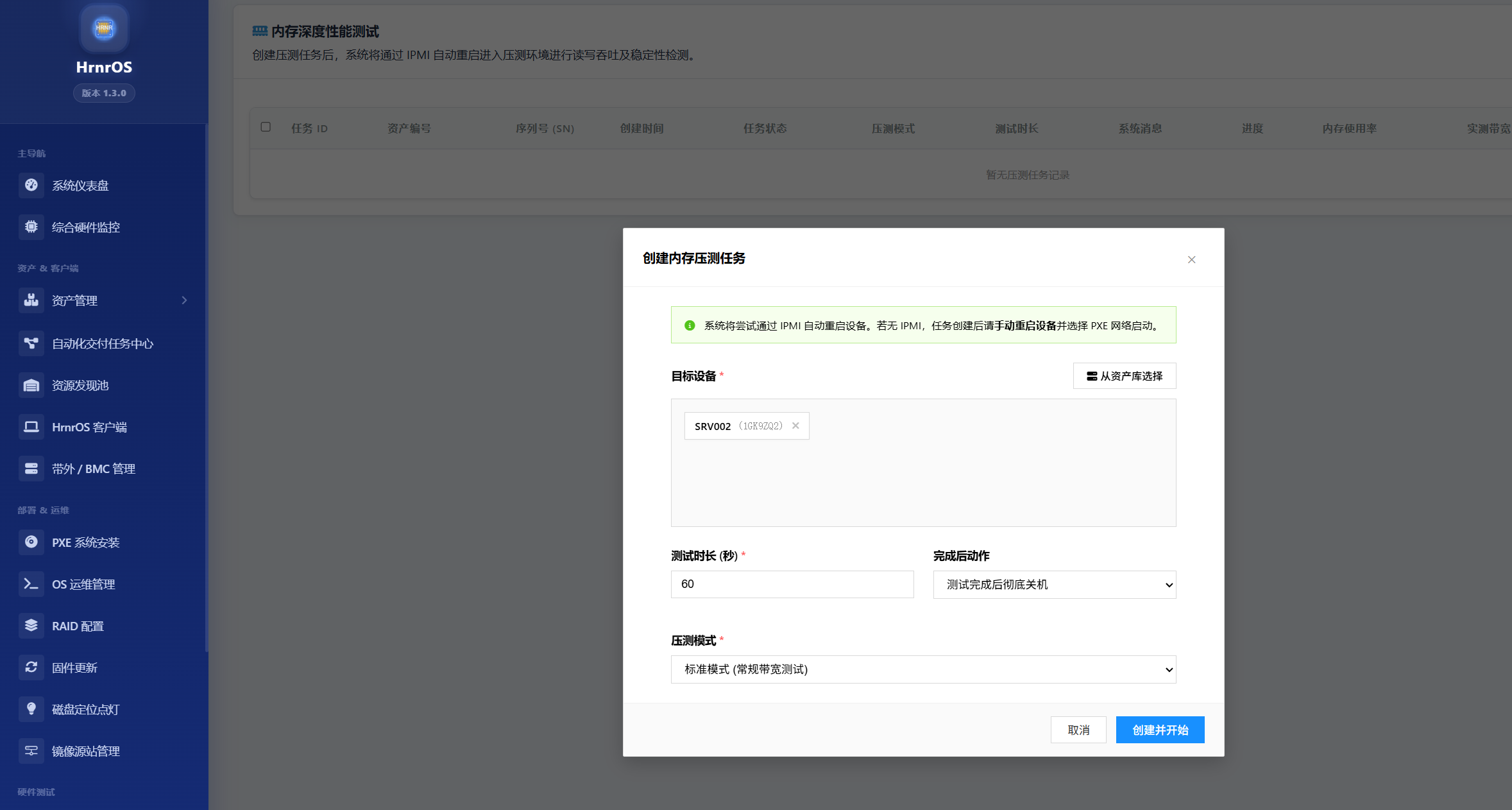
- 点击页面右上角的 “ 创建压测任务”。
- 圈选目标设备: 在弹出的设备选择器中,勾选需要测试的服务器(可输入 SN 或资产编号快速检索)。
- 配置压测策略:
- 选择压测模式: 根据上方的矩阵说明,选择“标准负载模式”或“严格完整性模式”。
- 设定测试时长: 输入预期的烤机时间(系统默认提供安全时长保护,防止过度老化)。
- 点击 “确认”,系统将自动下发任务并尝试重启目标设备。
步骤 2: 监控测试状态与实时进度
任务下发后,设备列表将实时追踪压测的生命周期。您可以点击右上角的 “ 刷新” 或等待系统自动轮询。
- 解析状态流转 (Task Status):
- Waiting: 任务已创建,等待 IPMI 重启响应。
- Booting: 服务器正在通过 PXE 引导进入内存压测微系统。
- Testing: 微系统已就绪,正在进行高强度内存读写与校验。
- Completed: 测试倒计时结束,未发现内存错误,完美通过。
- Failed: 测试中断或发现严重的物理寻址/位翻转错误。
- 实时进度感知: 表格中会直观呈现当前测试的剩余时长及系统回传的实时消息。
步骤 3: 异常干预与生命周期管理
针对长时间的深度烤机,系统提供了灵活的人工干预手段。
- 提前终止 (Stop Task):
- 若发现某台设备出现异常死机或测试目的已达到,可勾选该设备并点击 “终止任务”。
- 系统将强制结束压测进程并恢复设备的默认启动项。
- 记录清理 (Delete Record):
- 对于测试失败产生的废弃记录,可勾选后点击 “删除记录”,保持控制台面板的整洁。
步骤 4: 查看与导出分析报告
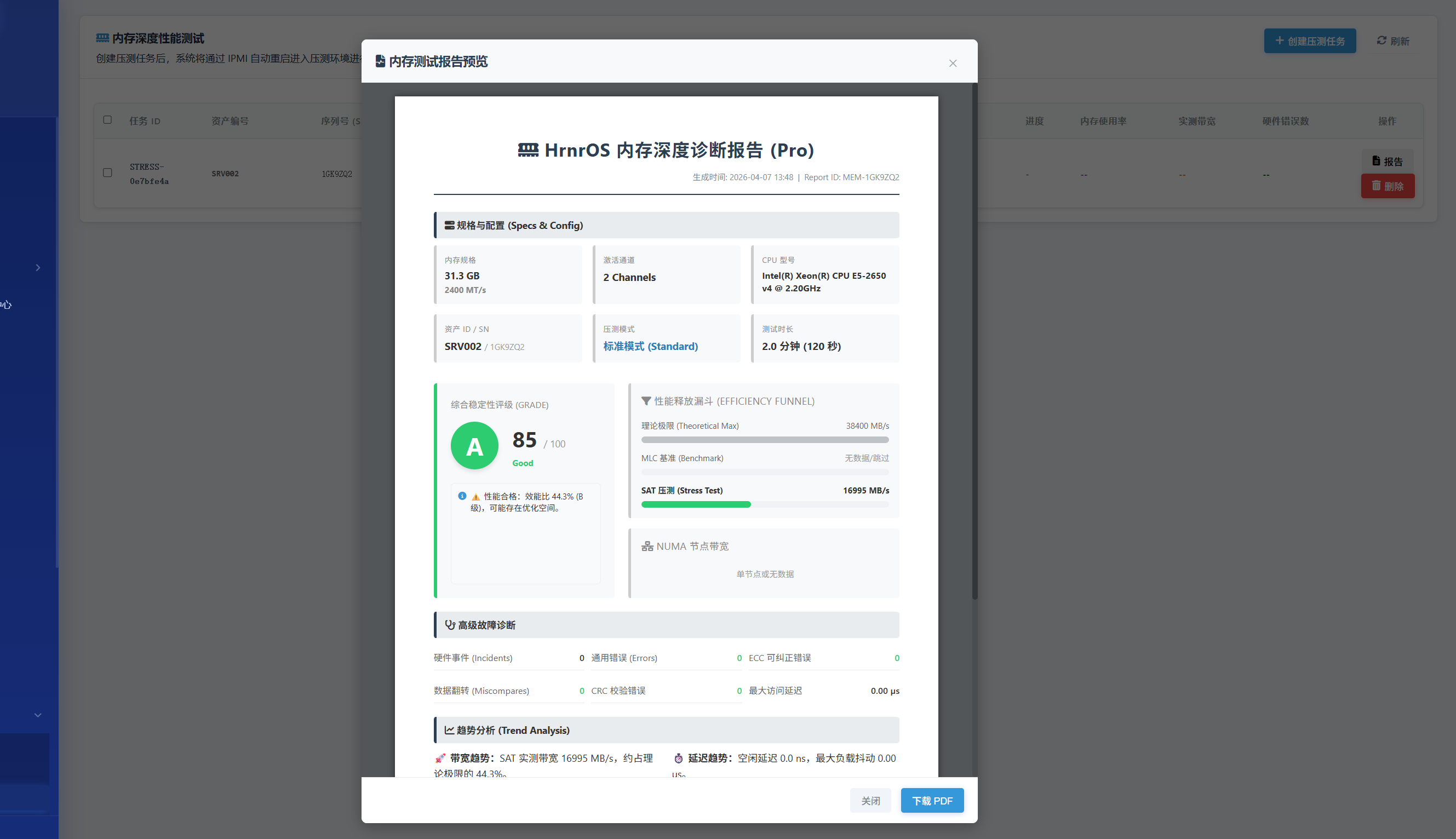
当任务状态变为 <span class="badge bg-success">Completed</span> 时,系统会自动生成专业级的内存性能体检报告。
- 在表格的操作列中,点击 “ 查看报告”。
- 在线审阅: 系统将弹出报告模态框,展示内存带宽吞吐量、通道健康度及 ECC 纠错统计等核心指标。
- PDF 归档: 点击模态框底部的 “下载 PDF” 按钮,可将完整的测试结果导出为标准化验收文档,便于后续的资产交付与维保溯源。