
功能教程:IPMI 批量管理与带外控制
IPMI 管理模块是数据中心的“急救室”。当操作系统崩溃、网络中断或需要进行底层硬件维护时,您可以通过此模块直接连接服务器的 BMC(基板管理控制器)进行带外管理。
本模块的数据直接同步自 [资产管理],无需重复录入。
步骤 1: 硬件状态监控
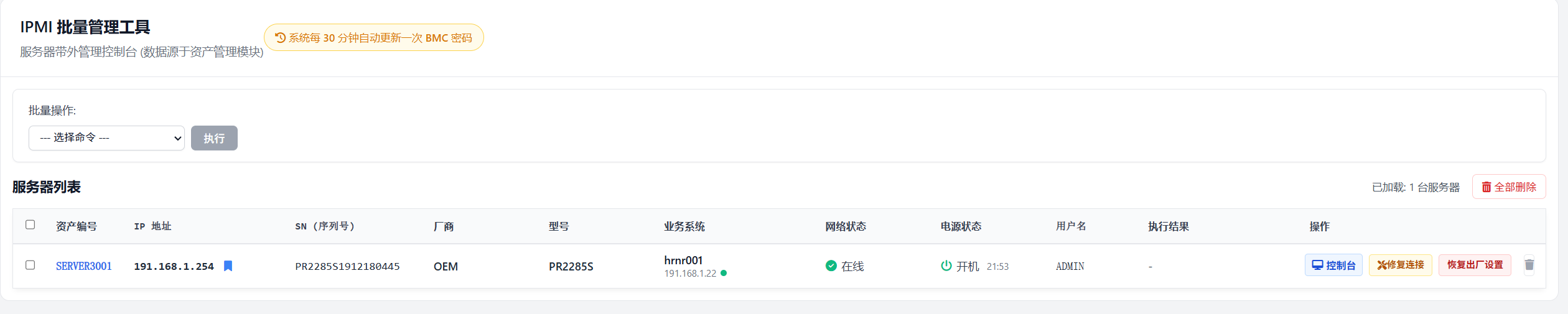
进入页面后,系统会自动对列表中的所有服务器进行并发巡检:
- 网络心跳检测: 实时 Ping 检测 BMC 网络连通性( 在线 / 离线)。
- FRU 信息读取: 自动从 BMC 读取并回填服务器的 厂商、型号 和 序列号 (SN),确保资产信息准确。
- 电源状态轮询: 每 30 秒自动刷新一次电源状态(开机 / 关机)。
步骤 2: 一键免密登录控制台
DeplOS 内置了 BMC 密码托管与轮换机制,您无需记忆复杂的密码即可登录。
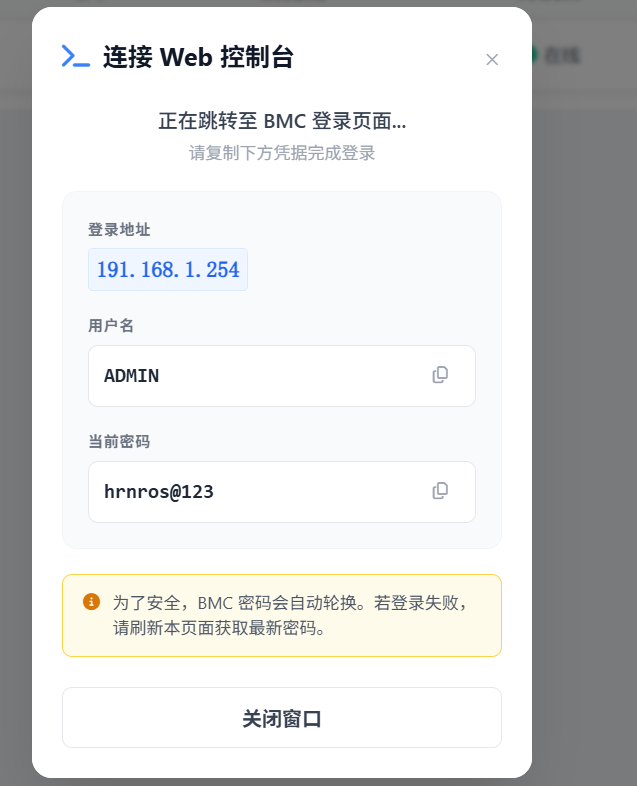
- 在目标服务器的操作列,点击 “ 控制台” 按钮。
- 获取凭据: 系统会弹出一个凭据窗口,显示当前的 登录地址、临时用户名 和 密码。
- 安全提示: 为了安全,系统每 30分钟 会自动轮换一次 BMC 密码。
- 一键登录: 点击复制按钮复制密码,浏览器将自动跳转至 BMC 的 Web 登录页面。
步骤 3: 批量电源管理
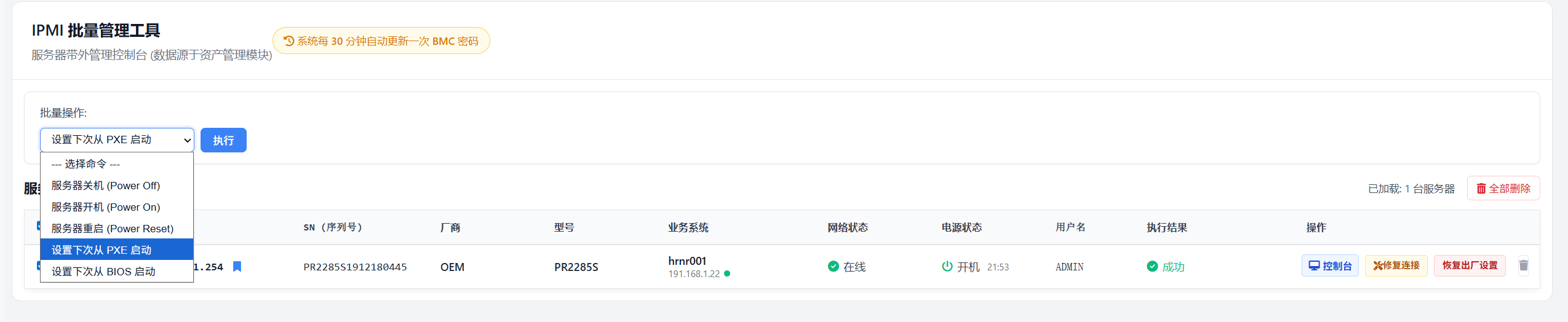
您可以对多台服务器执行批量开机、关机或重启操作。
- 勾选目标: 在列表中勾选一台或多台服务器。
- 选择命令: 在顶部的批量操作栏中,下拉选择命令(如
Power On,Power Off,Power Cycle等)。 - 执行: 点击 “执行” 按钮。系统会通过 IPMI 协议并发发送指令,并在“执行结果”列实时反馈操作状态。
步骤 4: 故障修复与维护
针对 BMC 连接异常或配置错误的情况,系统提供了两种修复手段:
1. 修复连接 (Repair Connection)
- 场景: 当您在资产管理中修改了账号密码,或者 BMC 网络短暂波动导致连接失败时。
- 操作: 点击黄色的 “ 修复连接” 按钮。系统会尝试重新握手、同步数据库凭据并刷新缓存。
2. 恢复出厂设置 (Factory Reset)
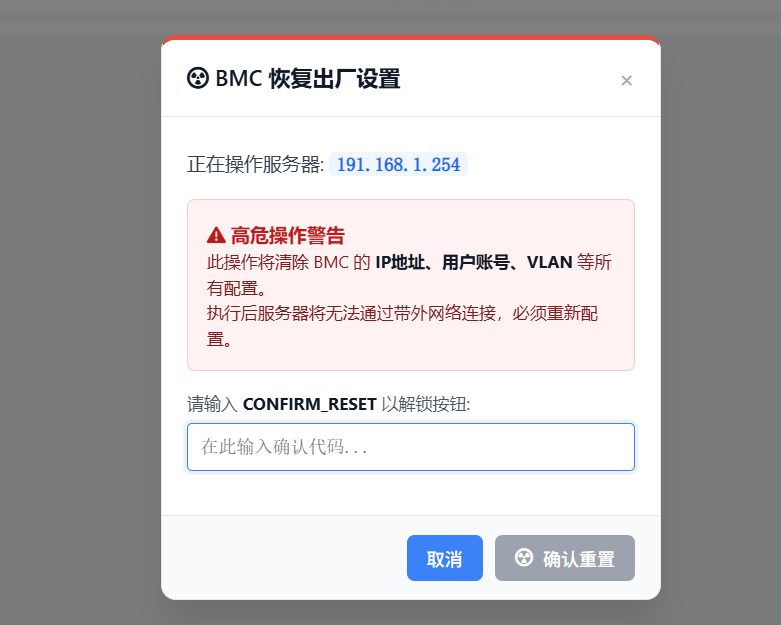
- 场景: [高危操作] 仅当 BMC 配置严重混乱且无法恢复时使用。
- 操作: 点击红色的 “恢复出厂设置” 按钮。
- 安全锁: 系统会弹出红色警告窗口,您必须在输入框中准确输入
CONFIRM_RESET代码,才能解锁确认按钮。此操作将清除 BMC 的 IP、用户和 VLAN 配置。
与自动化安装的联动
IPMI 功能与 “PXE 系统安装” 功能紧密集成。当您在 “PXE 系统安装” 的**“导入设备号”步骤中提供了服务器的 IPMI 凭证后,创建安装任务时,系统将利用这些信息自动完成**服务器的重启和 PXE 引导设置,实现真正的“零接触”部署。详情请参考“自动化操作系统安装”教程。