
网络配置功能使用教程(全新)
网络配置是 DeplOS 的核心功能之一。此页面允许您精细地管理服务器上每个网络接口的角色、IP 地址以及其提供的网络服务(如 DHCP)。本教程将引导您完成所有关键配置。
核心概念解析
在开始配置之前,请务必理解以下几个核心概念,它们决定了每个网络接口的行为。
1. 接口标签 (Tags)
每个网络接口都必须被赋予一个“标签”,这决定了它的主要用途:
- PXE网络: 功能最全的模式。此接口将用于引导客户端计算机。它可以提供完整的 DHCP、TFTP 和 iPXE 引导服务。这是部署操作系统的主要网络。
- 业务网络: 仅提供标准 DHCP 服务。当您希望此服务器仅为某个网络分配 IP 地址,但不提供 PXE 引导时,请使用此标签。例如,用于连接办公电脑或虚拟机的网络。
- 通用网络: 不提供任何网络服务。此标签仅用于为服务器自身配置一个静态 IP 地址,方便您从其他网络访问本系统。它不会对网络中的其他设备产生任何影响。
2. PXE 网络的两种 DHCP 模式
当一个接口的标签被设置为 “PXE网络” 时,您还需要为它选择一种 DHCP 工作模式:
- Standalone (独立模式): 在此模式下,DeplOS 服务器将完整地提供 DHCP 和 TFTP 服务。这是最简单、最推荐的配置方式,尤其适合在隔离的、专用的 PXE 网络环境中使用。您需要在此模式下配置 IP 地址池。
- External DHCP (外部 DHCP 模式): 在此模式下,External 模式 (即插即用),本机不分配 IP,仅监听 PXE 请求并补充引导信息。
- 您的主路由器负责分配 IP,无需任何修改。
- 本机负责接管引导流程,完美支持 BIOS/UEFI。
- 适用于现有网络环境不想改动路由器的场景。
主要功能:多网段同时提供完整服务
多网段并行完整服务 | DeplOSKitOS Nexus 采用接口独立设计,可在 同一台主机 上让多个物理网口/VLAN 同时成为 全功能 PXE 服务器。每个网段独享完整的 DHCP/TFTP/HTTP/DNS 服务栈,彼此物理隔离、零干扰,彻底告别“单网段+中继”带来的性能瓶颈与配置耦合。
🎯 典型场景
① 多机房并行装机——A 机房走 10.10.1.0/24,B 机房走 10.20.1.0/24,一套 Nexus 即可同时为两地提供系统部署,无需额外 PXE 中继或跳转服务器。
② 异构 VLAN 批量交付——研发、测试、生产分别位于 VLAN100/200/300,各 VLAN 内的裸机可同步拉取不同 Kickstart/Preseed 模板,实现“一键三环境”并行交付。
③ 高规隔离安全域——生产网、带外管理网、实验网物理完全隔离,Nexus 通过多宿主方式同时服务,满足金融、电信等行业对“网络不可互通”合规要求。 |
目标场景实例:
假设您有两组完全隔离的服务器机柜,它们分别连接到本机的不同网卡:
- A 组机柜 (连接
eth1): 规划使用192.168.60.0/24网段。 - B 组机柜 (连接
eth0): 规划使用192.168.61.0/24网段。
您希望这两组机柜里的服务器都能同时通过本机进行自动化安装,维护管理。
配置步骤
我们只需要将这两个接口都配置为“PXE网络”即可。
第 1 步:配置 eth0 eth1
这一步前提首先在你的系统上配置好静态IP,DeplOS会自动读取接口IP。
完成上述所有配置后,您的界面上应该能清晰地看到两个接口都在提供独立的 PXE 服务。
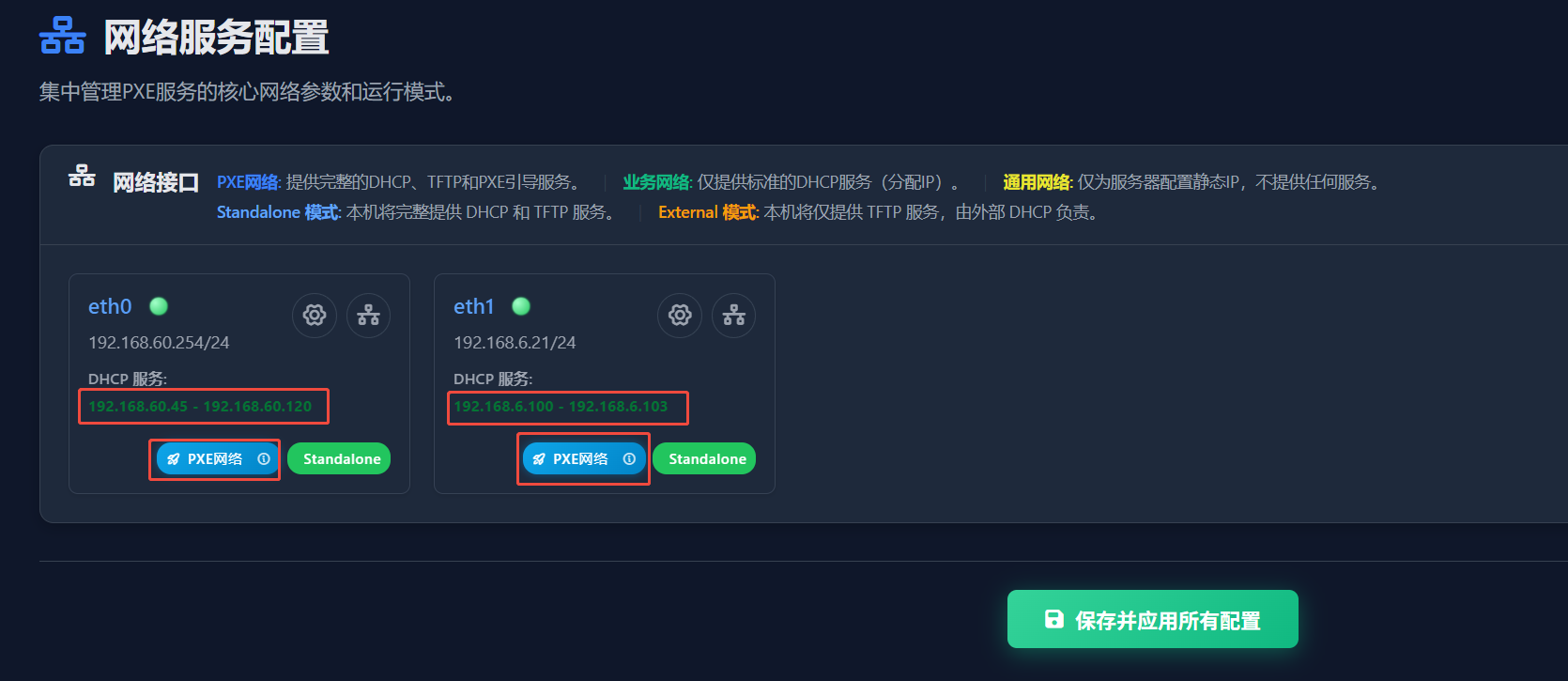
服务重启后,您的 DeplOS 服务器就能:
- 在
eth1上监听192.168.60.x的请求,并提供完整的 DHCP 和 PXE 引导文件。 - 同时在
eth0上监听192.168.61.x的请求,也提供完整的 DHCP 和 PXE 引导文件。
无论客户端服务器位于哪个网络,都能获得相同的、完整的自动化安装服务。
操作指南:配置外部模式(基础示例)
如果你是首先安装,那么,除了第一个接口是自动配置并启动
独立服务器模式外,其它的接口默认是通用网络模式。如下图: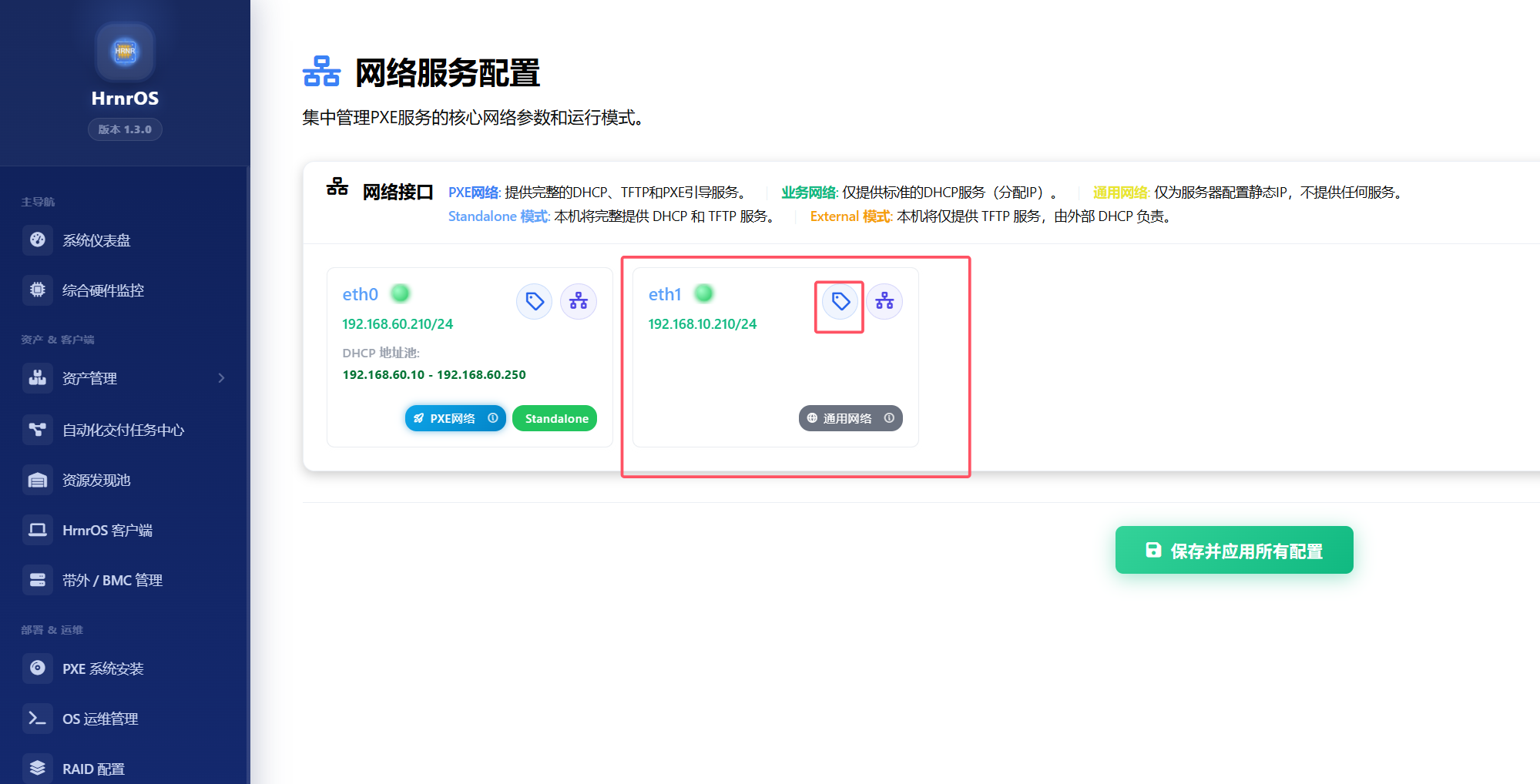
点击标签按钮,如上面圈起来的标签按钮。会弹出
配置标签 - eth1窗口,并选择PXE网络(系统主服务),然后点保存。如下图: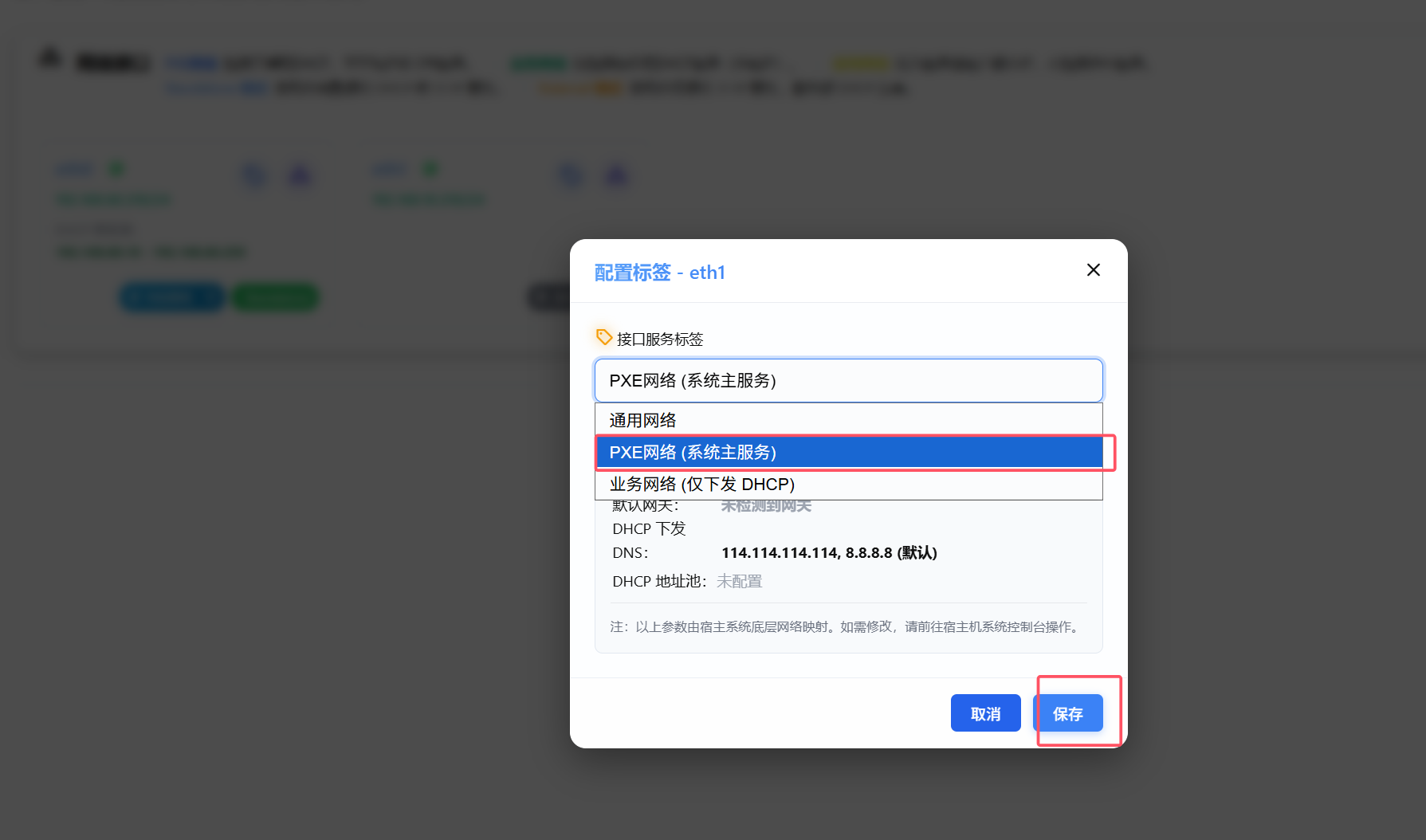
点击
配置DHCP/PXE模式按钮,会弹出配置 DHCP - eth1窗口,里面可以配置独立服务模式与外部服务模式,我们现在需要配置的是外部服务模式。如下图: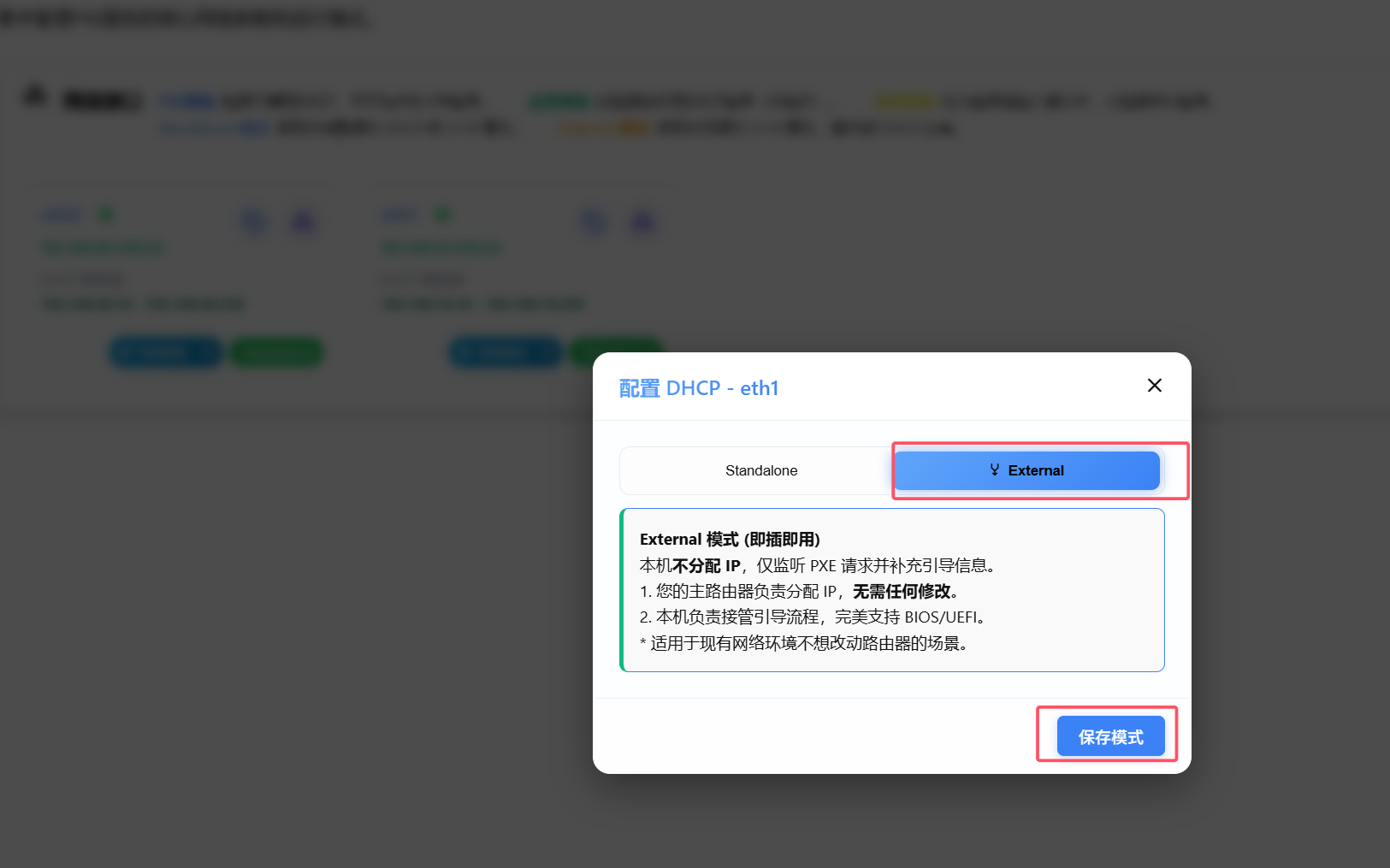
点击
保存并应用所有配置按钮保存配置等服务重启即可
完成所有接口的配置后,页面底部的 “保存并应用所有配置” 按钮是最后一步。
- 点击此按钮,系统会将您的所有设置写入配置文件并重启后端网络服务以使其生效。
- 请注意:
- 如果您的配置没有改变被标记为“PXE网络”接口的 IP 地址,服务重启后页面会自动刷新。
- 如果您修改了“PXE网络”接口的 IP 地址(这也是您访问 Web UI 的地址),页面会显示一个倒计时,并在倒计时结束后自动跳转到新的 IP 地址。请确保您的电脑也连接到了新的网络中,以便能访问新的地址。
常见问题 (FAQ)
Q: 为什么某个接口的 DHCP 配置按钮是灰色的,无法点击? A: 因为该接口的标签被设置为“通用网络”。“通用网络”标签的定义就是不提供任何网络服务,因此无法为其配置 DHCP。请先将其标签修改为“PXE网络”或“业务网络”。
Q: 我公司的网络已经有 DHCP 服务器了,该如何配置? A: 这是使用 External DHCP 模式的典型场景。您需要:
- 将接口标签设为“PXE网络”。
- 在 DHCP 模式选择窗口中,选择“External DHCP”。
- 最后,点击“保存模式”,再点击“保存并应用所有配置”即可。