功能教程:PXE 自动化系统安装
本模块是 DeplOS 的核心功能之一,支持通过网络启动 (PXE) 全自动地为裸金属服务器安装操作系统。它集成了 ISO 识别、RAID 自动配置、网络规划以及驱动注入功能。
DeplOS 当前支持的操作系统列表 (v1.2.1)
以下是系统内置支持的自动化安装模板清单:
| 操作系统家族 (Family) | 具体支持版本 (Supported Versions) |
|---|---|
| RHEL & CentOS | RedHat 7/8/9 Series, CentOS 7/8/9 Series AlmaLinux 8/9/10, Rocky Linux 8/9 Oracle Linux 7/8/9/10, Fedora 40 |
| Windows | Server 2008/2012/2016/2019/2022/2025 Windows 10, Windows 11 |
| 国产信创/Linux | openEuler 23/24/25/Series Anolis (龙蜥) 7/8/23 Kylin (麒麟) V10/V11, UOS Server, BClinux, CtyunOS,TencentOS |
| Debian & Ubuntu | Ubuntu 20.04 / 22.04 / 24.04 LTS Debian 11 / 12 / 13 |
| SUSE & 虚拟化 | SUSE SLE 12/15, openSUSE Leap 15 VMware ESXi 8 |
⚠️ 关键前置:需要先从:"资源发现池与自动化交付编排"中录入服务器
在开始任何安装任务之前,您必须确保目标服务器已经存在于“资产管理”系统中。
步骤 1: 环境检测与镜像上传
在创建任务前,请检查基础环境。
网络状态检查:
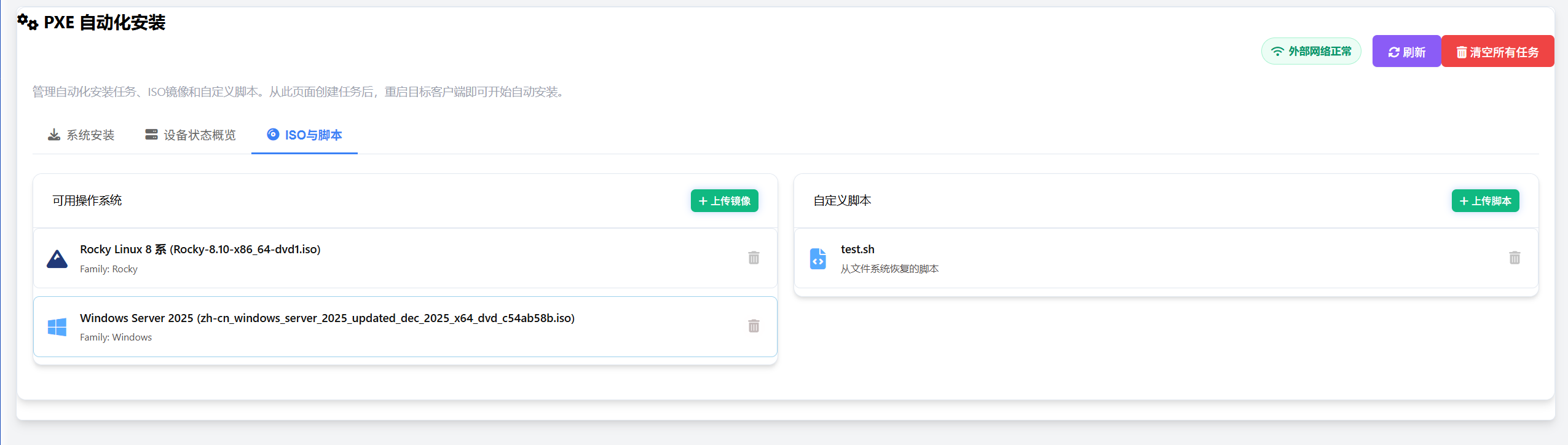
- 页面右上角的指示器显示 外部网络正常 时,您可以直接使用清华/阿里等公网源安装 Linux,速度快且无需下载镜像。
- 如果显示 外部网络异常,则必须使用离线 ISO 模式。
上传 ISO 镜像:
- 切换到 “ISO与脚本” 标签页。
- 点击 “上传镜像”,选择您下载好的 ISO 文件(如
CentOS-7-x86_64-DVD-2009.iso)。 - 系统会在后台自动挂载并识别其版本(如识别为 CentOS 7.9)。
步骤 2: 创建 Linux 安装任务
- 切换回 “系统安装” 标签页,点击 “ 创建 Linux 任务”。
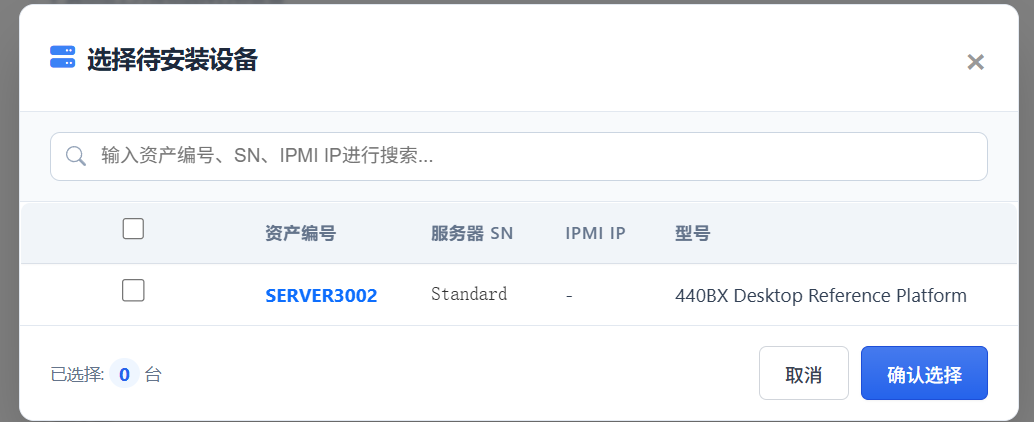
- 选择设备(关键步骤):
- 点击 “选择 / 修改设备” 按钮。
- 在弹出的列表中,勾选那些已在资产管理中录入的设备。
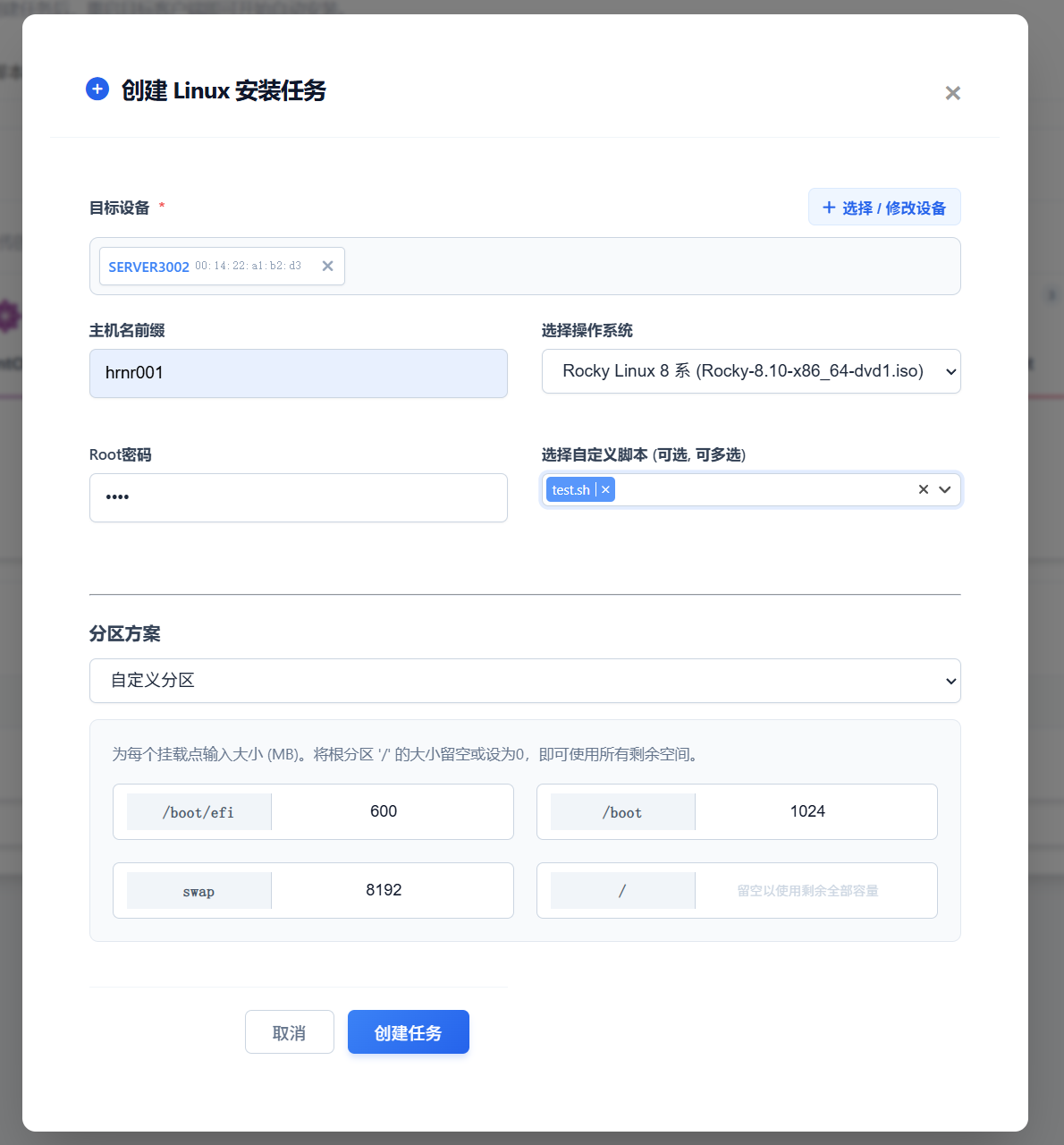
- 配置参数:
- 主机名前缀: 例如输入
web-node,多台设备将自动命名为web-node-1,web-node-2。 - 操作系统: 选择刚才上传的本地 ISO,或选择“网络源”。
- 分区方案:
- 默认分区: 系统自动分配。
- 自定义分区: 选择“自定义”后,您可以精确指定
/boot、/(根目录)、swap的大小(MB)。
- 主机名前缀: 例如输入
- 点击 “创建任务”,任务将进入列表并显示状态为
等待用户配置。
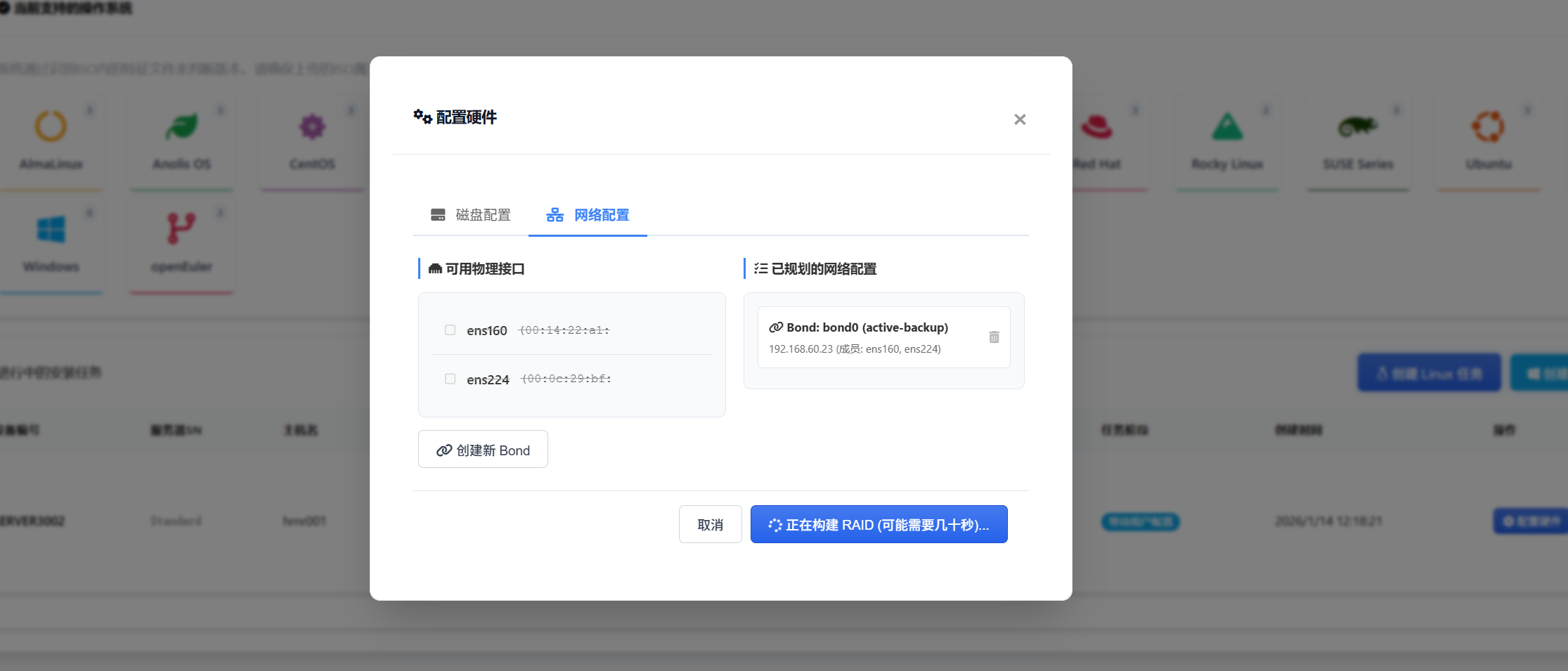
步骤 3: 硬件配置 (RAID 与 网络)
为了确保系统安装在正确的硬盘上,系统提供了可视化的硬件配置流程。
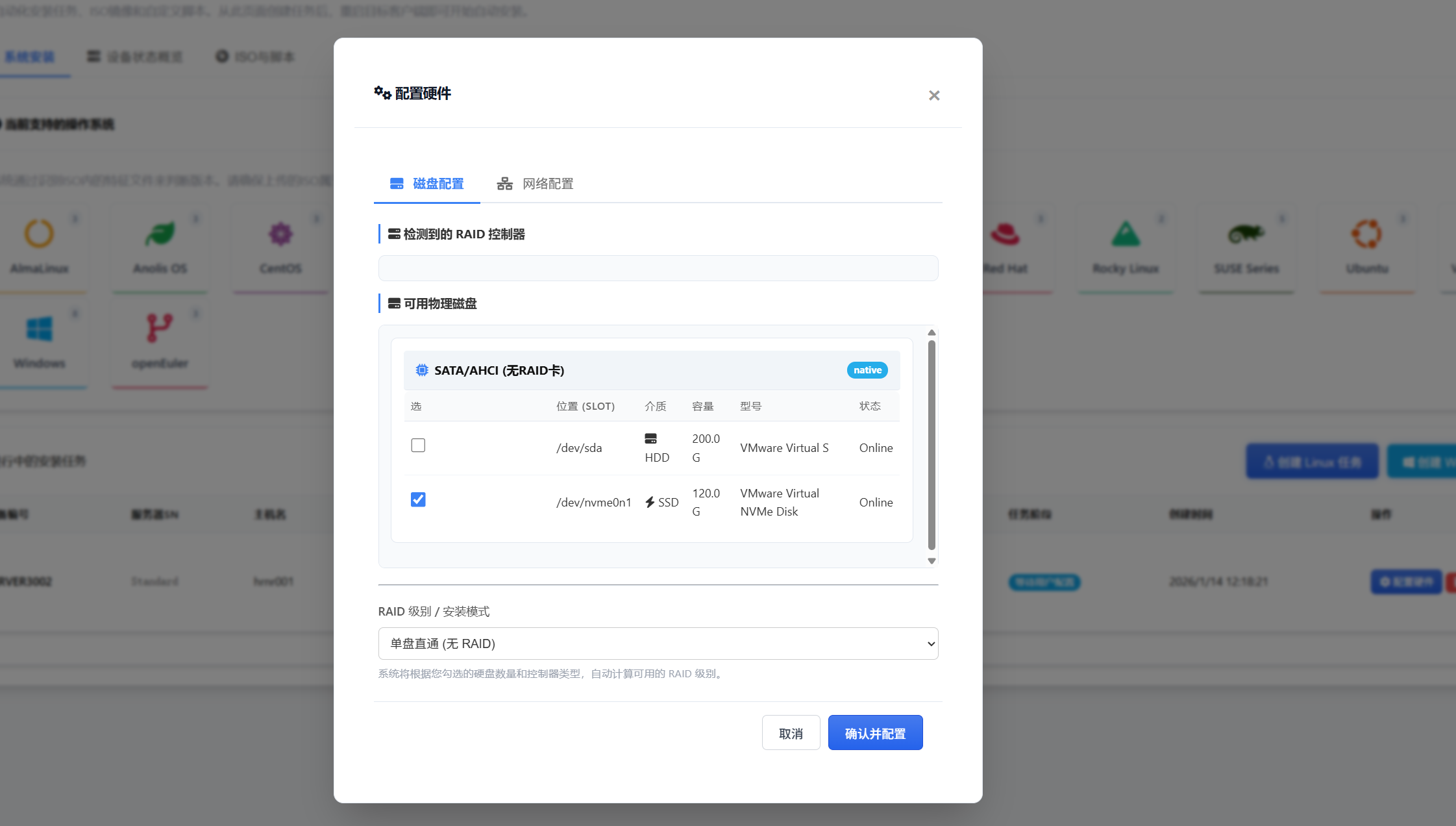
- 在任务列表中,点击蓝色的 “ 配置硬件” 按钮。
- Stage 1 - 物理磁盘扫描:
- 系统会远程扫描服务器,列出所有物理硬盘槽位(Slot 0, Slot 1...)及 SSD/HDD 类型。
- 勾选您要使用的硬盘。系统会根据勾选数量智能推荐 RAID 级别(如勾选2块盘推荐 RAID 1)。
- 点击 “确认并配置”,系统将自动下发 RAID 配置指令。
- Stage 2 - 启动盘确认:
- RAID 构建成功后,界面会自动刷新,显示生成的逻辑卷。
- 选中生成的逻辑卷作为 系统盘,再次点击 “确认并开始安装”。
步骤 4: 监控安装进度
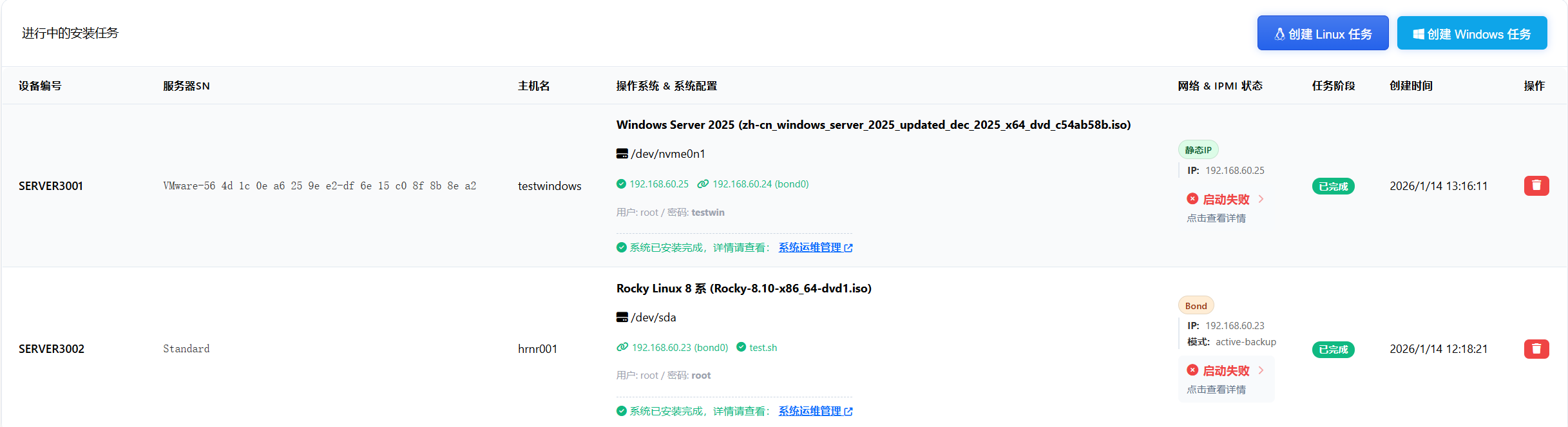
服务器将自动重启并开始安装。您可以在列表中实时查看状态流转:
- 引导中 (Booting): 服务器正在加载内核。
- 正在安装 (Installing): 正在写入磁盘文件。
- IPMI 日志: 点击 “网络 & IPMI 状态” 列中的状态图标,可以打开详细的时间轴日志,查看电源控制、PXE 引导设置的执行结果。
- 完成: 状态变为绿色 “已完成”,并显示 SSH 登录凭证。
步骤 5: Windows 自动化安装
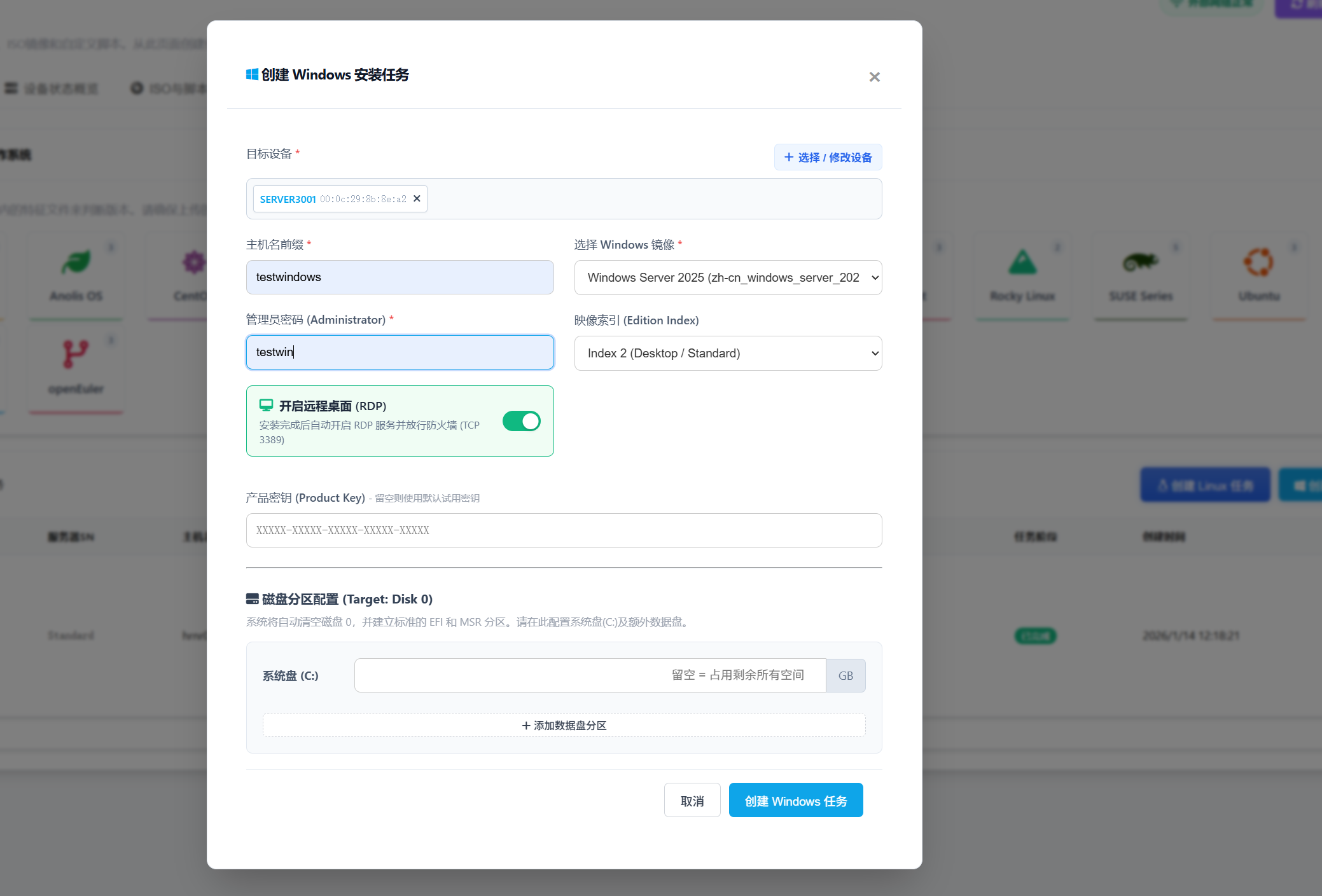
Windows 的安装逻辑与 Linux 类似,但增加了 RDP 和专属分区配置:
- 点击 “ 创建 Windows 任务”。
- RDP 远程桌面: 开启开关,系统安装后将自动开启 3389 端口并放行防火墙。
- 分区配置: Windows 必须安装在 Disk 0。
- 设置 系统盘 (C:) 的大小。
- 点击 “添加数据盘分区”,可以预设 D 盘、E 盘等数据分区的大小和标签。
- 提交任务后,流程同上(硬件配置 -> 开始安装)。
完成状态