
功能教程:网络性能测试
网络性能是分布式系统和集群环境的生命线。DeplOS 集成了基于 netperf 的网络性能测试功能,允许您在任意两个在线客户端之间建立测试链路,精确测量它们之间的网络吞吐量和请求/响应(RR)性能。
网络测试功能概览
- 点对点测试: 选择任意两个客户端的特定网络接口进行端到端的性能测试。
- 多种测试类型:
TCP_STREAM/UDP_STREAM: 测试最大网络吞吐量(带宽)。TCP_RR/UDP_RR: 测试网络延迟和处理小包的能力。
- 灵活参数配置: 可自定义测试时长、数据包大小和控制端口。
- 实时任务监控: 在一个统一的列表中查看当前和历史的网络测试任务。
- 智能分析报告: 测试完成后,系统会根据测试结果和接口理论速率,自动生成一份包含性能评级和优化建议的分析报告。
步骤 1: 进入网络测试页面
在 Web 界面左侧的硬件性能测试菜单中,点击 “网卡测试”,进入功能主界面。
(/assets/images/net_tutorial_main_page.png)
步骤 2: 配置测试链路
网络测试的核心是定义一个“源”(发起测试的客户端)和一个“目标”(接收测试的客户端)。
- 选择源客户端: 在左侧的 “1. 源 (Client)” 面板中,从下拉列表里选择一个在线的客户端。系统会自动加载该客户端的所有网络接口。
- 设置源接口: 在加载出的接口列表中,找到您想作为测试源头的网卡(例如
eth0),点击其右侧的 “设为源” 按钮。 - 选择目标客户端: 在中间的 “2. 目标 (Server)” 面板中,选择另一个在线的客户端。
- 设置目标接口: 同样地,在目标客户端的接口列表中,点击 “设为目标” 按钮。
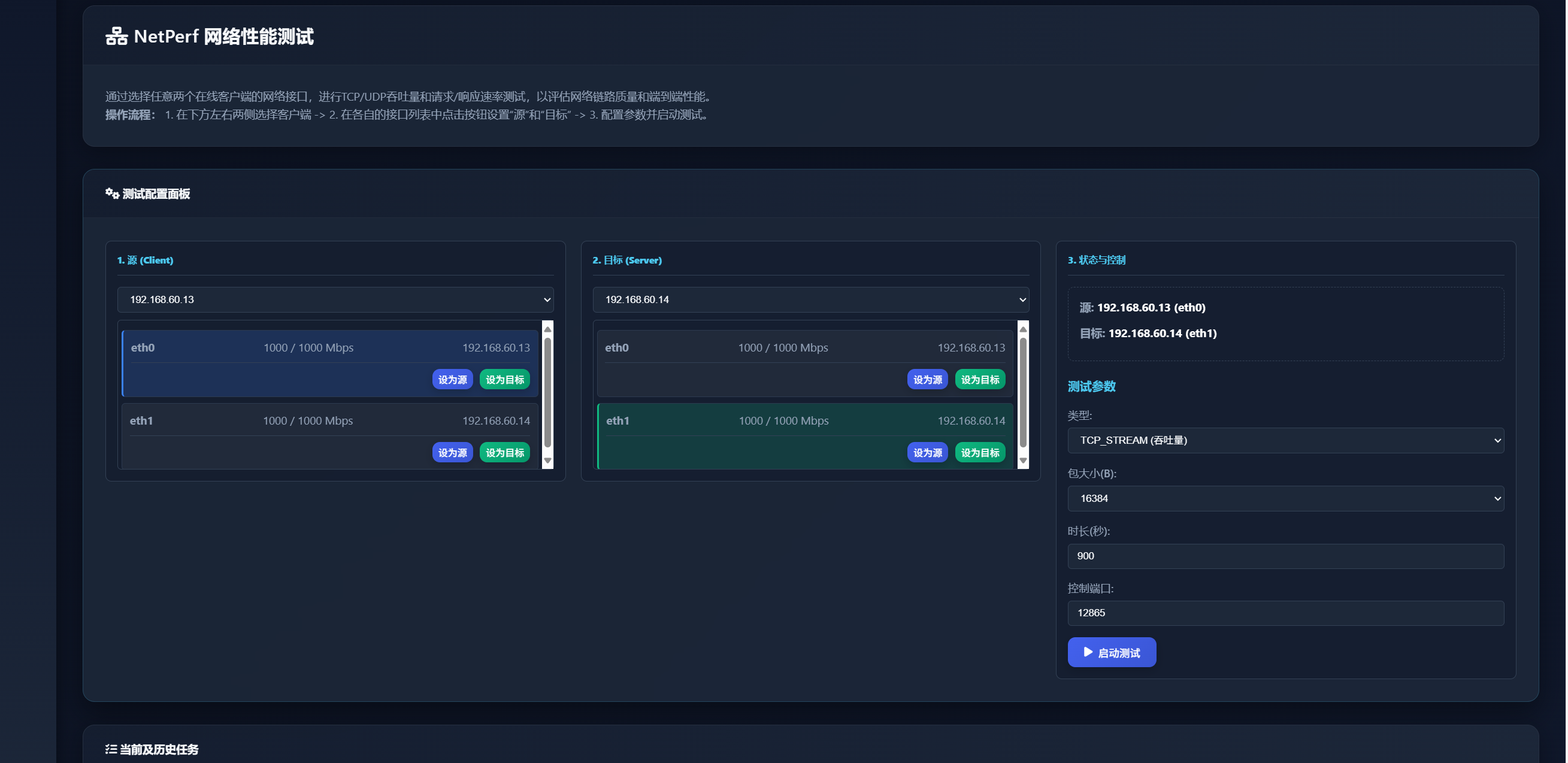
当源和目标都设置好后,右侧的 “3. 状态与控制” 面板会自动展开,显示测试参数配置选项。
步骤 3: 设置参数并启动测试
- 配置测试参数: 在右侧面板中,根据您的需求设置测试参数:
- 类型: 选择
TCP_STREAM(测带宽) 或TCP_RR(测延迟) 等。 - 包大小(B): 选择测试时使用的数据包大小。
- 时长(秒): 设置测试持续时间。
- 类型: 选择
- 启动测试: 点击 “启动测试” 按钮。
一个新的任务卡片会立即出现在下方的 “当前及历史任务” 列表中,状态显示为 “running”。
步骤 4: 监控并分析结果
- 监控任务: 任务卡片会显示测试的基本信息和当前状态。您可以点击卡片右上角的箭头展开或折叠详情。
- 查看报告: 测试完成后,状态会变为 “completed”。在展开的详情视图中,系统会自动生成一份性能分析报告。
- 评级: 报告会给出一个综合评级(如 Good, OK, Warn)。
- 关键指标: 清晰地展示测试出的吞吐量或请求/响应速率。
- 总结与建议: 基于测试结果和网卡理论速率,报告会给出通俗易懂的性能总结和可能的优化建议。
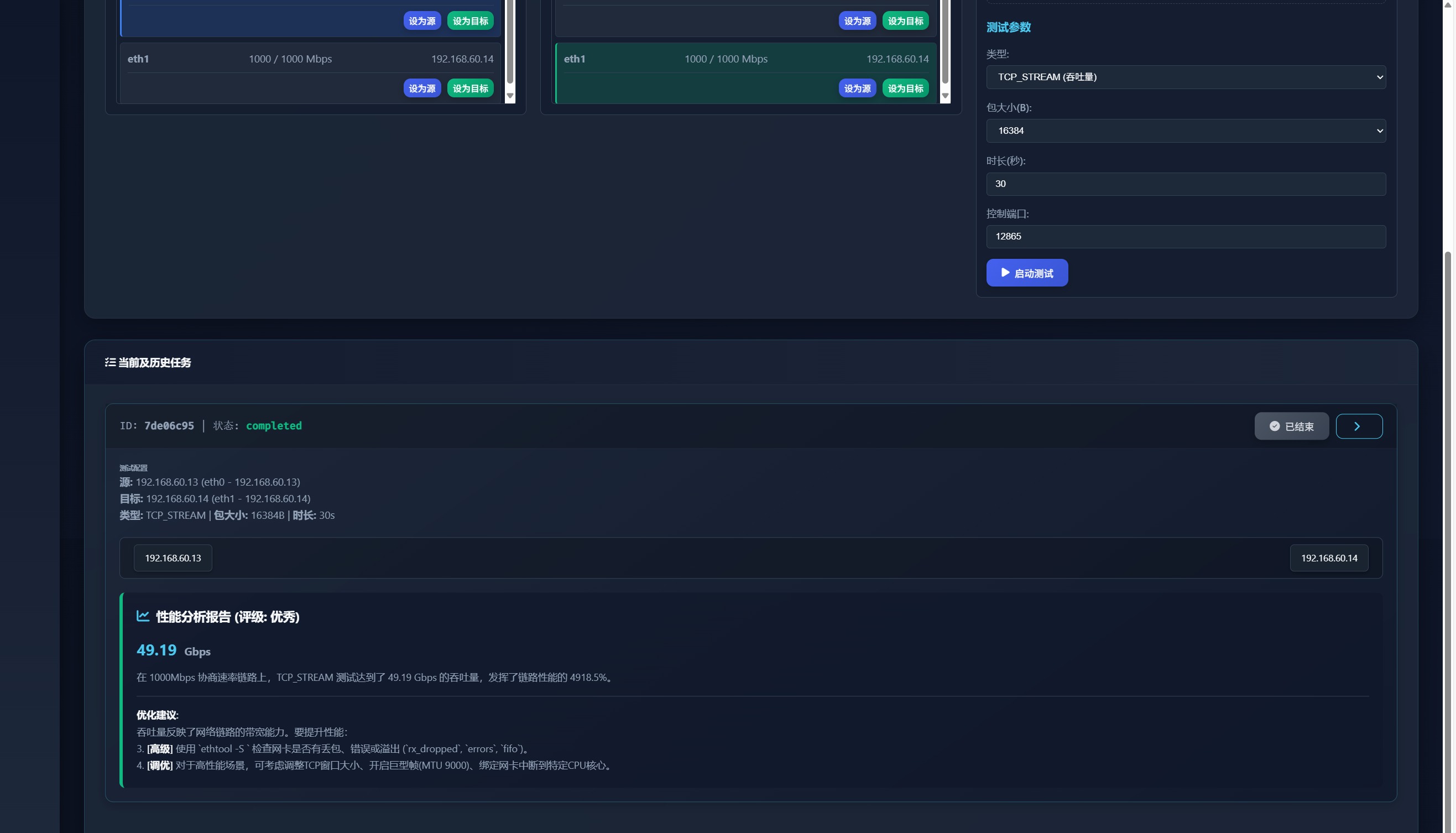
通过这个流程,您可以精确地评估您网络环境中任意两点间的链路性能。