
功能教程:硬盘深度压力测试 (Disk Stress)
本模块是 DeplOS 质量控制与存储介质健康度评估的核心组件,专为机械硬盘 (HDD) 与固态硬盘 (NVMe/SAS/SATA SSD) 的 I/O 性能摸底、极限吞吐测试及稳定性分析设计。创建压测任务后,系统将自动接管压测环境下载、测试执行及分析报告的生成。
支持的压测模型矩阵 (I/O Test Models)
系统内置了多种工业级硬盘读写压测模型,以满足不同业务存储场景的硬件验证需求:
| 压测模型 (Model) | 适用场景与验证逻辑 (Scenario & Logic) |
|---|---|
| 顺序读写吞吐 (Sequential I/O) | 采用大块数据 (如 1M/2M) 进行连续读写。主要用于验证硬盘的极限带宽吞吐量 (Throughput, MB/s),以及排查底层总线或阵列卡的带宽瓶颈。 |
| 随机并发读写 (Random I/O) | 采用小块数据 (如 4K/8K) 进行高并发随机读写。强力压榨主控芯片,测试硬盘的 IOPS 极限 及请求延迟 (Latency)。对 SSD 可有效测出 SLC Cache 耗尽后的真实掉速情况。 |
| 混合读写压测 (Mixed I/O) | 模拟真实数据库或虚拟化环境(如 70% 读 / 30% 写),全面评估硬盘在复杂业务压力下的综合寻道与处理能力。 |
⚠️ 关键前置:致命数据损毁警告与资产环境
在发起硬盘深度压测任务之前,请务必确认以下高危事项:
- 数据损毁风险: 包含“写”操作的压测模型将对物理扇区进行极限读写,可能会不可逆地覆盖目标磁盘上的数据或对引导分区造成破坏。严禁在正在运行核心业务或包含高价值数据的生产盘上执行全盘压测!
- 压测环境接管: 系统需获取对硬盘物理块的直接访问权限,请确保目标设备的 BMC/IPMI 网络连通,以便系统下发环境接管指令。
步骤 1: 创建压测任务与精细化选盘
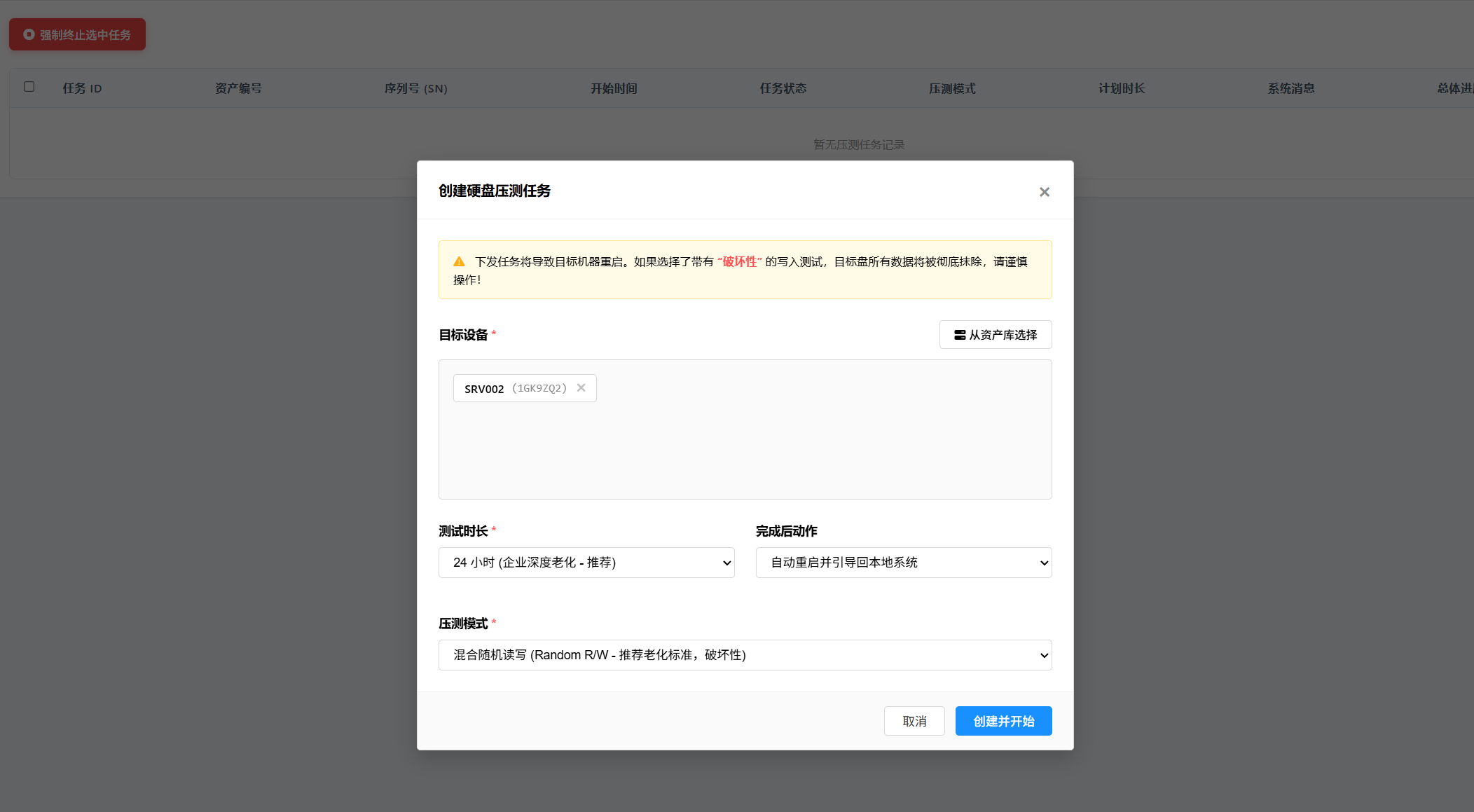
在模块首页,您可以快速为单台或批量服务器的指定硬盘发起体检。
- 点击页面右上角的 “ 创建压测任务”。
- 圈选目标设备与磁盘: * 在弹出的设备选择器中,勾选需要测试的服务器。
- 系统支持子设备折叠/展开 (
<i class="fas fa-chevron-down"></i>) 功能,您可以展开某台服务器的层级,精确到只勾选其中的某一块或几块数据盘(例如仅测/dev/nvme0n1,避开系统盘)。
- 系统支持子设备折叠/展开 (
- 配置压测策略:
- 选择对应的压测模型(顺序、随机或混合)。
- 设定测试时长(建议根据磁盘容量与类型设定合理的分钟数,以确保跑满整个 SLC 缓存区间)。
- 点击 “确认” 提交,系统将自动下发任务并进入排队执行状态。
步骤 2: 监控测试状态与实时 I/O
任务下发后,监控列表将实时追踪每块硬盘的压测生命周期。
- 解析状态流转 (Task Status):
- Waiting: 任务已创建,正在下发测试依赖与脚本。
- Running: 压测引擎已启动,正在进行剧烈的物理扇区读写。
- Completed: 测试倒计时结束,顺利完成 I/O 压力测试。
- Failed: 测试中断,或底层引擎检测到严重的 I/O Error。
- 系统消息动态: 列表中的“系统消息”列会实时回传当前的吞吐速度、进度百分比或报错异常信息。点击右上角的 “ 刷新” 可手动获取最新状态。
步骤 3: 异常干预与全局任务管控
针对大批量或长周期的深度烤机,系统提供了便捷的全局干预手段。
- 强制终止选中任务 (Force Stop):
- 若监控中发现某块盘即将触发高温保护或任务配置有误,可在表格左侧勾选对应任务。
- 点击全局操作栏中的 “ 强制终止选中任务” 红色按钮。
- 在弹出的
<i class="fas fa-exclamation-triangle"></i> 操作确认警告框中点击确定,系统将立即发送终止信号杀掉测试进程。
步骤 4: 查看报告与高清 PDF 导出
当任务状态变为 <span class="badge bg-success">Completed</span> 时,系统会自动生成标准化的硬盘性能验收报告。
- 在线预览: 点击对应记录操作列的 “查看报告” 按钮,系统将弹出模态框,展示该硬盘的 IOPS 折线图、平均带宽、延迟 (Latency) 分布及 SMART 健康度变更。
- 工业级 PDF 导出: * 点击模态框底部的 “生成中... / 下载 PDF” 按钮。
- 系统底层采用 2 倍超采样 (
scale: 2) 与智能分页防截断 (avoid-all) 技术,并自动将页面滚动条归零,确保导出包含高保真图表的 A4 格式 PDF 文档,完美对接机房硬件验收归档流程。
- 系统底层采用 2 倍超采样 (