功能教程:物理磁盘定位 (点灯)
在数据中心密集的服务器机柜中,面对数十块外观一模一样的硬盘,如何精准找到故障盘是一项巨大挑战。DeplOS 提供的 “物理磁盘定位” 功能,允许您通过 Web 界面远程点亮指定硬盘的 Locate LED (定位指示灯),助您实现“一秒找对盘”,极大降低了拔错盘导致数据丢失的风险。
核心优势: 本功能采用 无 Agent (Agentless) 模式,仅需 SSH 协议即可工作,无需在目标服务器上预装任何插件。
功能概览
- 全类型支持: 统一支持 NVMe (PCIe直连)、RAID 卡阵列盘、HBA 直通盘 以及 SATA/SAS 背板 设备。简而言之:只要是有定位灯的硬盘,都能点亮。
- 智能拓扑发现: 自动扫描服务器存储拓扑,识别磁盘的物理位置信息(如 PCIe 插槽号、Enclosure Slot ID)。
- 多重信息核对: 在点灯前,界面清晰展示磁盘的 型号 (PN)、序列号 (SN) 和 容量,供运维人员二次核对。
- 厂商自适应: 针对 NVMe 设备,系统自动识别厂商(Samsung, Intel, Huawei 等)并下发对应的私有协议指令,屏蔽底层差异。
步骤 1: 连接目标服务器
在执行点灯操作前,需要先建立到目标服务器的临时管理连接。
- 进入功能页: 在左侧导航栏点击 “物理磁盘定位”。
- 建立连接(任选一种):
- 方式 A:搜索资产库(推荐)
- 在搜索框输入 资产编号、SN 或 管理 IP。
- 系统会自动匹配资产库中的设备,点击 “ 连接”。系统将使用纳管时保存的凭据自动登录。
- 方式 B:手动连接(用于未纳管设备)
- 点击 “ 手动输入连接信息”。
- 在弹窗中输入目标服务器的 IP、Root 账号和密码进行临时连接。
- 方式 A:搜索资产库(推荐)

步骤 2: 识别物理磁盘
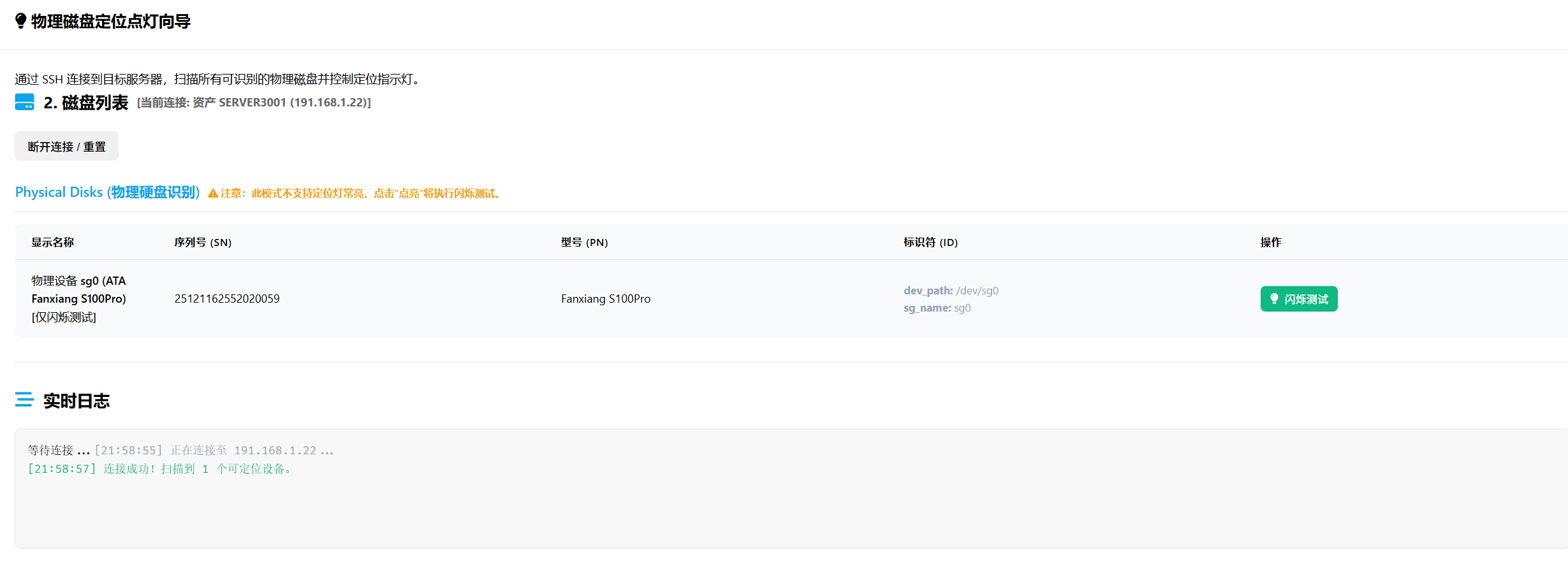
连接成功后,系统会自动下发扫描指令,解析服务器上的所有存储控制器,并按类型分组展示物理磁盘。
- NVMe Drives: 直连 CPU 的 NVMe 固态硬盘(通常显示 PCIe 槽位)。
- Enclosure Slots: 连接在背板上的 SATA/SAS 硬盘(显示 Slot ID)。
- RAID Controller: 挂载在硬 RAID 卡下的物理盘。
操作建议: 请务必核对 序列号 (SN) 或 容量,确认这就是您需要更换的那块故障盘。
步骤 3: 控制指示灯
确认目标磁盘后,点击右侧的操作按钮:
- 点亮 (Turn On):
- 发送指令点亮硬盘托架上的定位灯(通常为蓝色或橙色常亮/闪烁)。
- 场景: 点亮后,现场人员即可前往机柜,拔出亮灯的硬盘进行更换。
- 熄灭 (Turn Off):
- 维护完成后,点击此按钮关闭指示灯,恢复正常状态。
- 闪烁测试 (Blink Test):
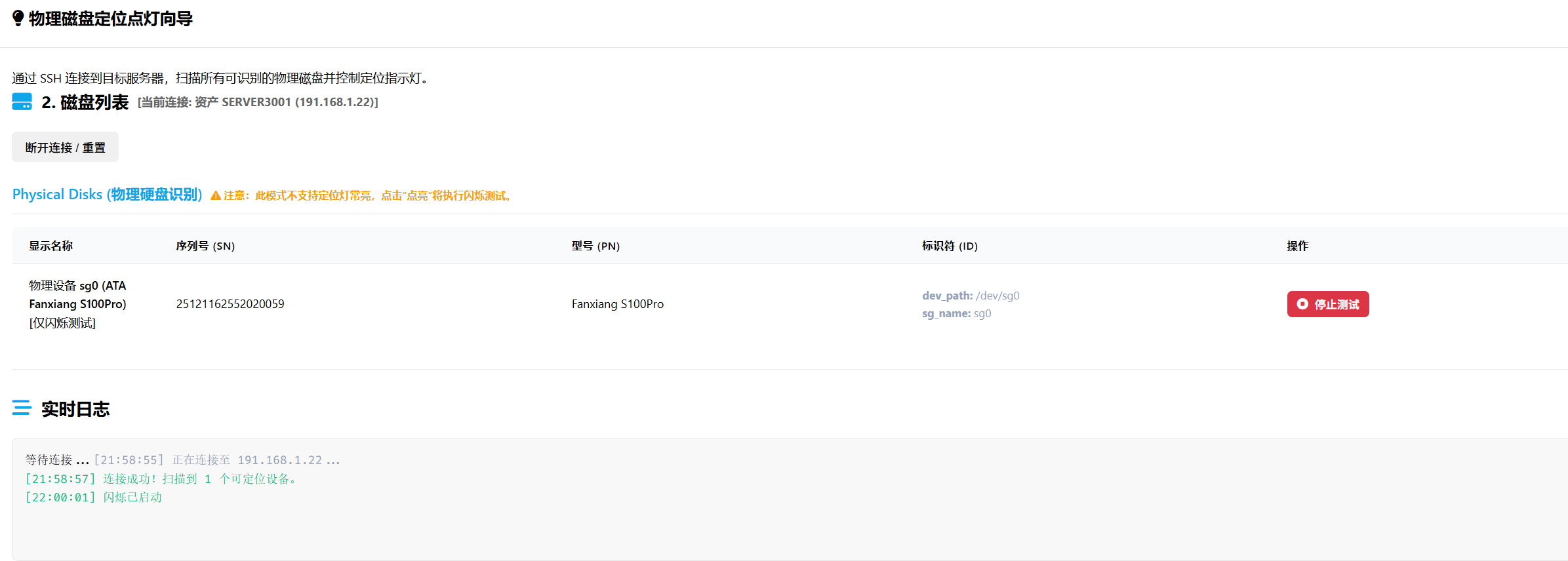
- 对于某些仅支持通用 SCSI 协议的老旧设备(Generic SCSI),按钮会显示为“闪烁测试”。点击后硬盘灯会开始规律闪烁,再次点击即可停止。
实时日志反馈: 页面底部的黑色控制台会实时打印每一条指令的执行结果。如果点灯失败(例如 RAID 卡固件不支持或硬盘不在位),错误信息将直接显示在此处,方便排查。