
功能教程:IP 资源与网络设备纳管中心
本模块是 DeplOS 网络基础设施的指挥中心,提供工业级的 IP 地址全生命周期管理、交换机自动发现、动态物理拓扑透视以及跨厂商的网络设备统一配置下发能力。
自动化网络配置支持清单 (Network Tasks)
系统内置网络配置引擎,支持通过底层 SSH/CLI 协议,向主流网络设备(华为、华三、锐捷、思科、浪潮等)自动化下发控制平面指令:
| 配置模块 | 支持的自动化指令类型 (Supported Actions) |
|---|---|
| 二层端口配置 | 切换端口 VLAN (Access): 指定物理端口变更 VLAN ID (1-4094) 修改物理端口描述: 快速为特定端口打上标签 (如 Uplink_to_Server_01) |
| QoS 与安全策略 | 配置端口限速 (Rate Limit): 分别限制入向 (Inbound) 和出向 (Outbound) 带宽 挂载/卸载 ACL: 将指定的访问控制列表绑定至端口的入方向或出方向 |
| 全局防御策略 | 绑定静态 ARP: 下发 IP 与 MAC 的硬绑定,防止 ARP 欺骗 解除静态 ARP: 释放已绑定的安全规则 |
⚠️ 关键前置:交换机纳管与协议要求
要使用动态拓扑、流量监控和自动化下发功能,必须先将网络设备(核心/接入交换机)纳入系统管理。
安全协议双重要求:
- SNMP v2c/v3: 用于自动探测设备厂商型号、周期性采集接口流量、拉取 ARP 与 MAC 地址表。
- SSH 凭据: 用于自动化下发配置指令。必须确保提供的账号登录后具备进入特权模式(如
system-view或enable)的权限。 - 注意:必须同时配置 SNMP 团体名与 SSH 账号密码,缺一将导致部分高级功能(如拓扑透视或配置下发)不可用。
纳管方式:
- 网段自动扫描 (推荐): * 在 [交换机管理] 页面点击 “ 扫描网段”。
- 输入目标网段 (CIDR,如
192.168.10.0/24) 以及统一的 SSH/SNMP 凭据。系统将多线程并发扫描并自动识别厂商型号完成接管。
- 输入目标网段 (CIDR,如
- 单台手动纳管: 点击 “ 纳管设备”,逐一输入管理 IP 与凭据。
步骤 1: IP 资源池建立与未知资产审计
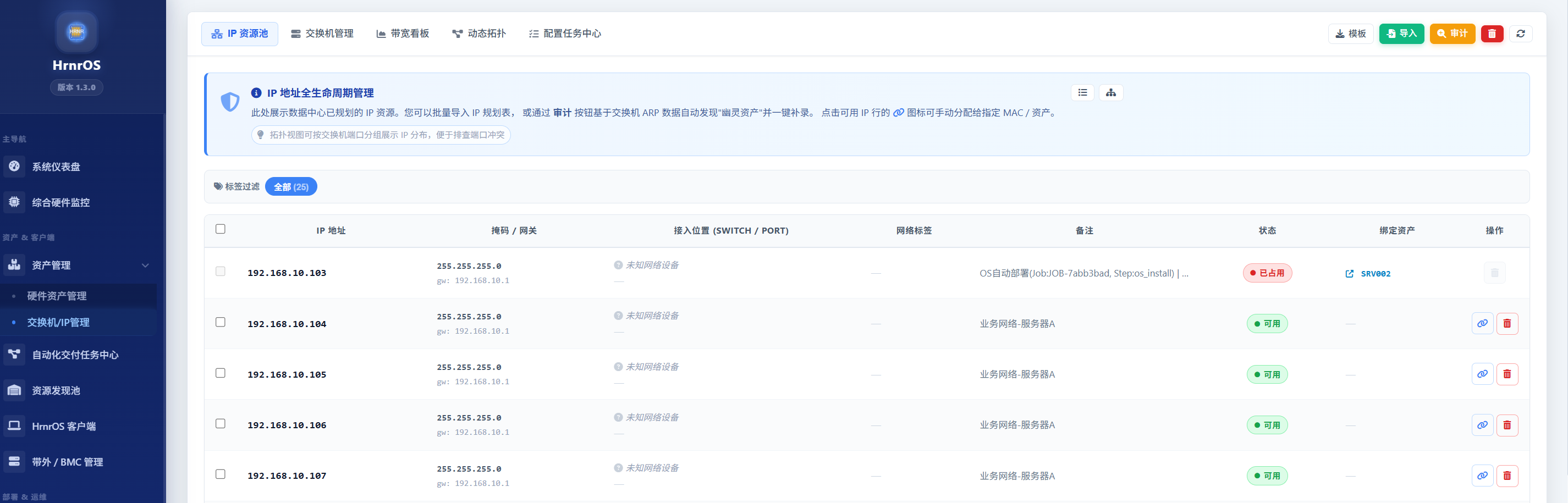
在进行裸金属装机前,规划好 IP 资源池是防止 IP 冲突的核心保障。
- 批量导入 IP 规划:
- 在 [IP 资源池] 页面,点击 “模板” 下载标准的
.xlsx或.csv模板。 - 填写 IP 段、掩码、网关及预设的网络标签后,点击 “导入” 上传。
- 在 [IP 资源池] 页面,点击 “模板” 下载标准的
- 网络幽灵资产审计 (Audit):
- 在机房日常运行中,常有私自接入或未录入系统的设备占用 IP。
- 点击 “ 审计”,系统会读取已纳管交换机的底层 ARP 表,与当前 IP 资源池进行比对。
- 若发现“网络中活跃但系统未记录”的游离 IP,系统将拉起警告。您可以一键点击 “补录”,将其安全锁定到资源池中,防止后续自动化交付时发生分配冲突。
- 拓扑分组视图: * 点击右上角的 “ 拓扑分组视图”,系统会将庞大的 IP 列表按照【交换机 -> 物理端口】进行分类聚合,帮助您快速排查某个物理网口下是否串接了多台设备。
步骤 2: 动态网络拓扑与链路透视
传统的机房查线耗时费力,本模块通过自动计算转发表,实现物理链路的“白盒化”。
- 进入 [动态拓扑] 页面,默认展示全局骨干交换机的层级结构。
- 精准寻址分析:
- 在顶部搜索框输入目标服务器的 资产编号 或 硬件 SN。
- 系统将顺藤摸瓜,绘制出从这台服务器出发,直至核心交换机的精准树状物理链路图(例如:服务器 -> 接入交换机 Gig1/0/12 -> 汇聚交换机 TenGig1/0/1)。
- 链路健康诊断:
- 透视模式下,页面下方会展示过去 7 天的链路健康报告。
- 图中出现 红色虚线,代表该物理链路近期发生过严重的错包或状态异常。
步骤 3: 自动化配置下发与日志追踪
当您需要为某台服务器变更接入网络(如更换 VLAN)时,无需打开终端手动登录交换机。
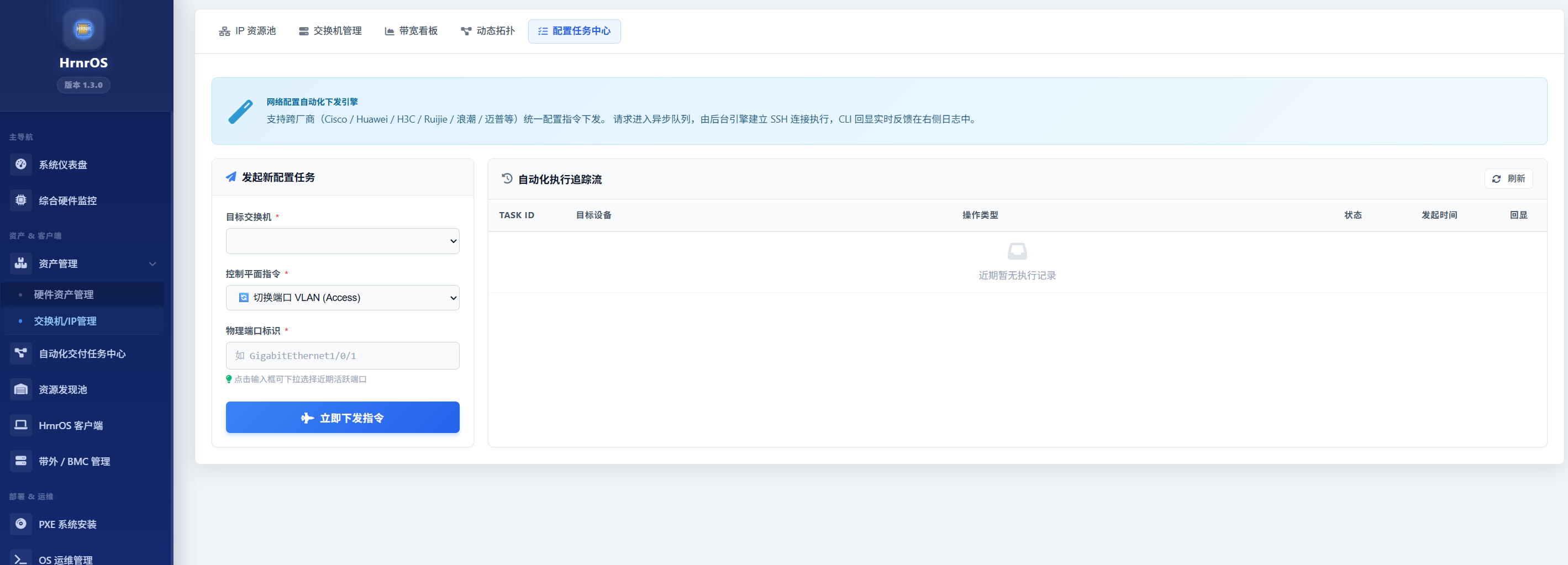
- 进入 [配置任务中心] 页面。
- 发起新任务:
- 选择目标交换机,并在端口下拉框中选择要操作的物理端口标识(系统会智能提示近期活跃的端口)。
- 选择控制平面指令(如 “切换端口 VLAN”),输入目标 VLAN ID。
- 点击 “立即下发指令”。
- 执行日志追踪:
- 请求会进入后台引擎队列。在右侧的 “执行追踪流” 中可查看实时状态。
- 若状态为“成功”或“失败”,点击 “ 日志” 按钮,您可以直接查看如同终端操作般的 交换机 CLI 原始回显,精准定位报错原因(如 ACL 规则冲突或语法不兼容)。
步骤 4: 带宽监控看板
系统提供按机房、大区维度聚合的流量看板。
- 进入 [带宽看板]。
- 右上角选择要分析的物理机房或区域 (Room)(该属性在交换机管理列表中配置)。
- 大屏将实时展示该机房内所有纳管交换机的:
- 实时总下行/上行带宽 (Mbps)
- 活跃接入端口总数
- 近 12 小时带宽趋势折线图