
快速入门:DeplOS 服务端
本教程将引导您完成 DeplOS 服务端程序的安装、首次配置和基本操作,帮助您快速将平台运行起来。
步骤 1:环境准备
1.1 操作系统支持
本系统支持主流 Linux 发行版,安装程序会自动检测兼容性:
CatNetplan Ubuntu Server 20.04 / 22.04 / 24.04 Debian (手动配置)
CatNM RHEL 8/9, CentOS Stream 8/9 AlmaLinux 8/9, Rocky Linux 8/9 Oracle Linux 8/9 Anolis OS 8 (龙蜥), openEuler (欧拉) Kylin Linux V10+ (银河麒麟) UnionTech OS Server 20+ (统信 UOS) Fedora, Ubuntu Desktop
CatNetworkd Debian 11 / 12 / 13
CatIfup Debian (旧版 / 标准版)
CatWicked SUSE Linux Enterprise Server (SLES) 12/15 openSUSE Leap / Tumbleweed
1.2 硬件要求
- 网络接口:建议配置 两张网卡。
- 一张连接管理网络(SSH / 办公区访问)。
- 一张专用于 PXE 引导目标服务器(内网)。
- 内存:推荐 16 GB 以上以获得最佳性能。
- 存储(重要):
- 请准备一块 独立硬盘或分区(容量 ≥ 100GB),用于存储系统镜像、日志和数据库。
- 注意:安装程序将引导您对该磁盘进行 格式化 并自动挂载到
/pxedata。
步骤 2:安装与部署
不再需要手动复制文件或配置开机自启,请使用集成的安装程序。
获取安装包
将安装包(.tar.gz)上传至服务器并解压:bashtar -zxvf DeplOS_install_v1.2.1.tar.gz cd DeplOS_install_v1.2.1/运行安装程序
使用 root 权限运行安装程序:bash[root@DeplOS001 DeplOS_install_v1.2.1]# ls assets bin install [root@DeplOS001 DeplOS_install_v1.2.1]# ./install安装、存储配置交互
安装过程中,程序会列出当前系统所有可用磁盘。请根据提示输入要使用的设备路径(例如/dev/sdb)。⚠️ 警告:选定的磁盘将被格式化为 ext4 文件系统,原有数据将丢失!
bash[root@DeplOS001 DeplOS_install_v1.2.1]# ./install === 存储配置 (必须) === 检测到以下存储设备: 设备名称 容量 类型 文件系统 当前挂载 状态 ------------------------------------------------------------------------------------- sda 200.0 GB disk [可用] nvme0n1 120.0 GB disk [系统盘(禁止)] └─nvme0n1p1 0.6 GB part vfat /boot/efi [系统盘(禁止)] └─nvme0n1p2 1.0 GB part xfs /boot [系统盘(禁止)] └─nvme0n1p3 118.4 GB part LVM2_member [系统盘(禁止)] └─ └─vg_root-lv_root 110.4 GB lvm xfs / [系统盘(禁止)] └─ └─vg_root-lv_swap 8.0 GB lvm swap [SWAP] [系统盘(禁止)] ------------------------------------------------------------------------------------- 请输入要使用的设备路径 (例如 /dev/nvme0n1) 或输入 'exit' 退出: > sda 警告:设备 /dev/sda 上的所有数据将被永久清除! 注意:选择了整块硬盘,将自动创建 GPT 分区表。 输入 'yes' 确认格式化并挂载: yes- 输入完yes后,开始全程自动安装 安装程序会自动完成以下操作:
- 格式化并挂载数据盘。
- 部署核心程序与内核文件。
- 注册 Systemd 系统服务并设置开机自启。
完成安装
bash============================================================ DeplOS OS ============================================================ 🚀 Web 管理界面已启动: ├─ 访问地址: http://localhost:8080 │ (或使用本机IP地址访问) ├─ 用户名: admin ├─ 密码: DeplOS (默认密码,请登陆后修改) └─ PXE服务器IP: 192.168.60.20 (未配置) 服务管理: 重启: systemctl restart DeplOS.service 停止: systemctl stop DeplOS.service 启动: systemctl start DeplOS.service 状态: systemctl status DeplOS.service 查看网络与默认登陆账号密码: DeplOS --status ============================================================ 防火墙端口放行策略 ------------------------------------------------------------ Proto | Port | Service Description ------------------------------------------------------------ UDP | 67 | DHCP Server UDP | 69 | TFTP Server TCP | 8080 | Web UI / HTTP Boot TCP | 8081 | API Server TCP | 8082 | API Server TCP | 8083 | API Server TCP | 8084 | API Server TCP | 8085 | API Server TCP | 9091 | API Server TCP | 139 | Samba (NetBIOS Session) TCP | 445 | Samba (Direct TCP) UDP | 137 | Samba (NetBIOS Name) UDP | 138 | Samba (NetBIOS DGM) TCP | 111 | NFS (RPCBind) UDP | 111 | NFS (RPCBind) TCP | 2049 | NFS Server (v3/v4) UDP | 2049 | NFS Server (v3/v4) ============================================================ [root@DeplOS001 DeplOS_install_v1.2.1]#
步骤 3:首次访问与初始化
安装完成后,服务会自动启动。您可以通过命令行查看访问信息。
3.1 查看服务状态
在终端直接输入以下命令:
systemctl status DeplOS.service或
DeplOS --status系统将显示如下信息面板:
============================================================
                    DeplOS OS
============================================================

 🚀 Web 管理界面已启动:
   ├─ 访问地址:        http://localhost:8080
   │  (或使用本机IP地址访问)
   ├─ 用户名:         admin
   ├─ 密码:          DeplOS (默认密码,请登陆后修改)
   └─ PXE服务器IP:    192.168.60.210/24

 服务管理:
   重启: systemctl restart DeplOS.service
   停止: systemctl stop DeplOS.service
   启动: systemctl start DeplOS.service
   状态: systemctl status DeplOS.service
   查看网络与默认登陆账号密码: DeplOS --status
============================================================
步骤 4:在 Web 界面完成网络配置
打开浏览器,访问面板中提示的地址(例如 http://192.168.60.20:8080)。 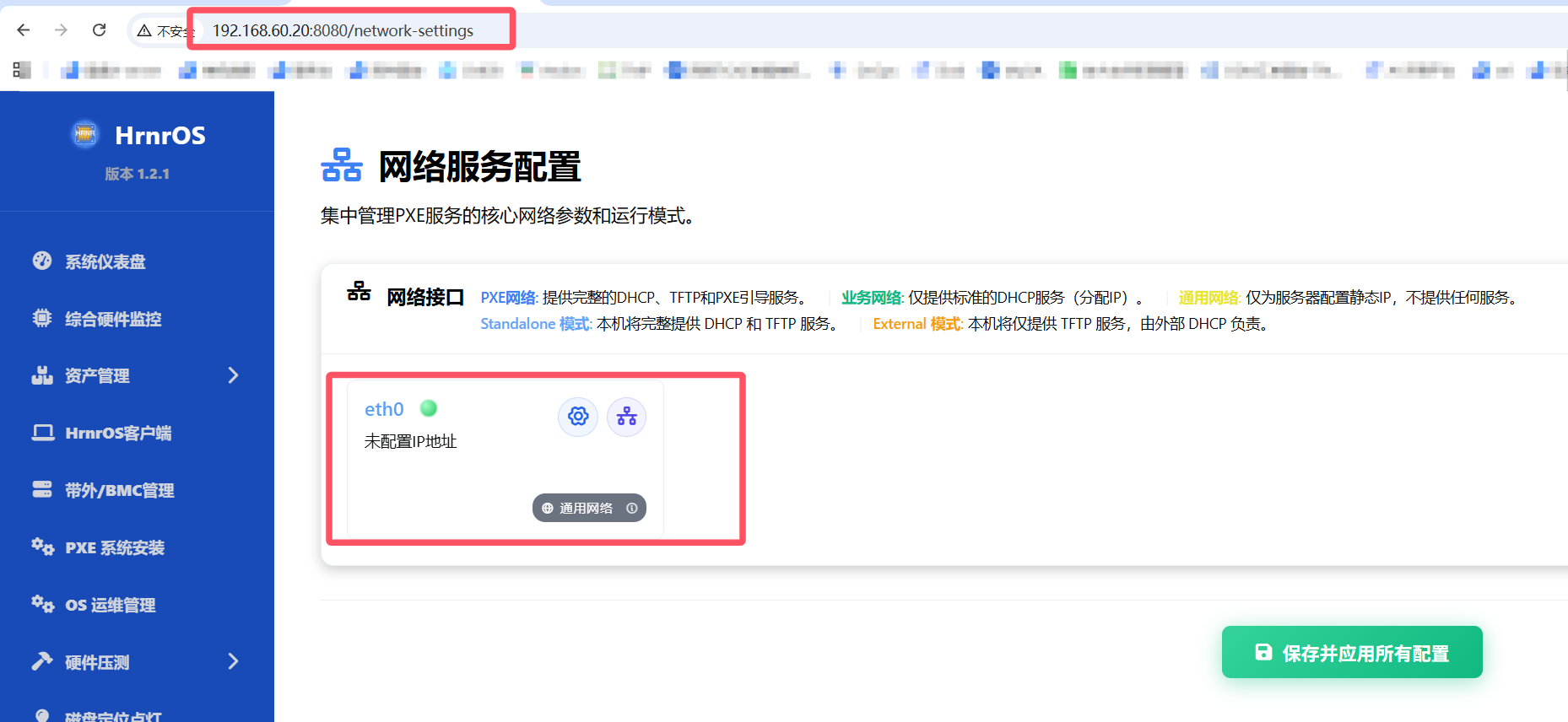 一直点击下一步即可。
步骤 5:日常服务管理
本系统完全通过 Systemd 托管,同时也提供了便捷的 CLI 命令。
| 操作目标 | 推荐命令 (CLI 快捷方式) | 标准 Systemd 命令 |
|---|---|---|
| 查看状态/信息 | DeplOS --status | systemctl status DeplOS |
| 停止服务 | DeplOS --stop | systemctl stop DeplOS |
| 启动服务 | DeplOS --start | systemctl start DeplOS |
| 重启服务 | DeplOS --restart | systemctl restart DeplOS |
软件维护(卸载与重装)
如果需要升级版本或卸载软件,请再次使用安装包中的 install 工具:
- 软件升级/修复(保留数据库和配置):bash
 [root@DeplOS001 DeplOS_install_v1.2.1]# ./install -h
 用法: ./install [选项]

 选项:
 -h, --help       显示此帮助信息
 -v, --version    显示安装程序版本
 --list-os        查看支持的操作系统列表
 --lang           强制指定语言 (en 或 zh)
 --uninstall      卸载服务
 --purge          彻底清除数据 (配合 --uninstall 使用)
 --reinstall      强制重装 / 升级服务
 [root@DeplOS001 DeplOS_install_v1.2.1]#
常见问题排除
| 现象 | 解决建议 |
|---|---|
| 安装时提示 "OS not supported" | 请检查 /etc/os-release,确保使用的是受支持的操作系统版本(如 Rocky 8+, CentOS 7)。 |
| 安装时提示 "Disk too small" | 请确保选择的硬盘或分区容量 大于 100GB。 |
| CLI 提示 "服务未运行" | 执行 systemctl status DeplOS 查看详细报错日志,通常是端口冲突或权限问题。 |
| 修改 IP 后无法访问 | 服务器 IP 变更后,请确保您的管理电脑已切换到同一网段。 |